
Dialova टीम ·
mIRC से Dialova में कैसे जुड़ें?
Windows के mIRC में वही Dialova खाता इस्तेमाल करें। अलग IRC कुंजी बनाना, TLS और SASL सेट करना और रूम में पहला संदेश भेजना सीखें।

बातचीत अलग ऐप में खुली रखना और अपने शॉर्टकट चुनना पसंद है? Dialova IRC क्लाइंट से भी खुलता है। ब्राउज़र खुला रखे बिना वही उपनाम और वही बातचीत मिलती है। यह गाइड mIRC में कुंजी से रूम तक ले जाती है।
पहले अपना सक्रिय खाता और IRC कुंजी
Dialova में लॉग इन करें। Google या दूसरे त्वरित तरीके से खाता बना हो तो Dialova पासवर्ड होना ज़रूरी नहीं। कुंजी बनाने से पहले:
- सेटिंग्स → मेरा खाता → पासवर्ड बनाएँ खोलें।
- ईमेल से लिंक पाएँ चुनें। खाते में सत्यापित ईमेल होना चाहिए।
- मिले लिंक से नया Dialova पासवर्ड चुनकर पुष्टि करें। ईमेल न मिले तो स्पैम देखें; हाल का लिंक पहले से मिला हो तो वही इस्तेमाल करें।
- सेटिंग्स → चैट में वापस आएँ।
प्रदाता वाला लॉगिन बना रहता है। Google या दूसरे प्रदाता का पासवर्ड Dialova या mIRC में कभी न डालें। पासवर्ड FAQ भी यही तरीका बताती है।
कुंजी बनाएँ
- सेटिंग्स → चैट खोलें।
- IRC सॉफ़्टवेयर से कनेक्शन खंड खोजें।
- मौजूदा पासवर्ड की पुष्टि में Dialova पासवर्ड दें।
- मेरी IRC कुंजी बनाएँ, या पहले हो तो नई कुंजी बनाएँ चुनें।
- सुरक्षित रखें; पेज छोड़ने या छिपाने के बाद फिर नहीं दिखेगी।
क्लाइंट में यही कुंजी पासवर्ड है, साइट का पासवर्ड नहीं। इसे किसी को न दें। नई कुंजी पुरानी बदलती और पुराने IRC कनेक्शन बंद करती है। Dialova पासवर्ड बदलने से भी कुंजी अमान्य होती है; नई बनाकर क्लाइंट अपडेट करें।
कनेक्शन की जानकारी
- सर्वर:
irc.dialova.com - पोर्ट:
6697 - सुरक्षा: TLS, कुछ मेन्यू में SSL नाम;
- प्रमाणीकरण: SASL PLAIN;
- उपनाम और SASL खाता: अपना Dialova उपनाम;
- SASL पासवर्ड: अलग IRC कुंजी;
- मुख्य रूम:
#dialova।
PLAIN तंत्र का नाम है। कनेक्शन TLS से सुरक्षित रहना चाहिए। प्रमाणपत्र जाँच बंद या असुरक्षित कनेक्शन इस्तेमाल न करें।
mIRC में सेट करें
Windows के लिए हाल का mIRC आधिकारिक साइट से लें। सॉफ़्टवेयर की 30 दिन की परीक्षण अवधि के बाद लाइसेंस चाहिए। यह Dialova खाते से अलग है।
- Tools → Options या Alt + O खोलें।
- Connect → Nickname में Dialova उपनाम दें। वैकल्पिक नाम और ईमेल खाली रख सकते हैं।
- Server सूची के पास छोटे मेन्यू से Add… खोलें। संस्करण के अनुसार Connect → Servers भी हो सकता है।
- नीचे की सेटिंग्स भरें।
Dialova
Address
irc.dialova.com
Ports
+6697 — + से TLS चालू होता है
Group
Dialova
Group के नीचे पहला Password
खाली छोड़ें
Login method
SASL (/CAP); External, ECDSA या SCRAM वाला रूप नहीं
Username
अपना Dialova उपनाम
Username के नीचे Password
अलग IRC कुंजी
Disconnect on SASL login error चुनें ताकि असफल प्रमाणीकरण पर कनेक्शन रुक जाए। OK करके Dialova चुनें और Connect दबाएँ।
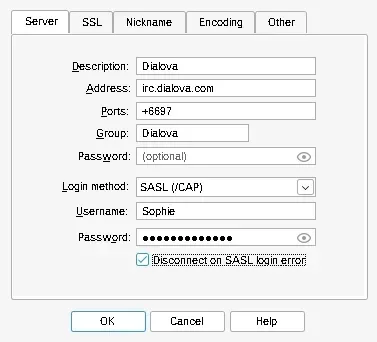
स्क्रीनशॉट में mIRC की वास्तविक अंग्रेज़ी इंटरफ़ेस है; ऊपर की तालिका फ़ील्ड समझाती है।
रूम और निजी बातचीत
कनेक्शन के बाद लिखें:
/join #dialova
अगली बार अपने-आप आने के लिए mIRC पसंदीदा सूची में रूम जोड़ सकते हैं। /list उपलब्ध रूम दिखाता है। /query Nickname से जुड़े सदस्य की निजी चैट खुलेगी; Nickname को असली उपनाम से बदलें। नाम पर डबल-क्लिक भी काम देता है।
टेक्स्ट Dialova बातचीत में मिलता है। वेबकैम, विस्तृत प्रोफ़ाइल और Poker या Block drop का इंटरफ़ेस साइट पर रहता है। क्लाइंट पूरा वेब अनुभव नहीं देता।
समस्या हो तो
SASL विफल: उपनाम, खाता और IRC कुंजी जाँचें। साइट पासवर्ड यहाँ नहीं चलता। बदली कुंजी या पासवर्ड के बाद क्लाइंट अपडेट और खाते की सक्रियता जाँचें।
SASL माँग रहा है: PLAIN चालू करें। कुंजी SASL पासवर्ड में दें, सर्वर के सामान्य पासवर्ड में नहीं।
कनेक्शन मना या समय समाप्त: सर्वर, 6697 और TLS जाँचें। mIRC में +6697 लिखें। कुछ नेटवर्क IRC रोकते हैं; भरोसेमंद दूसरा नेटवर्क या वेब चैट आज़माएँ।
प्रमाणपत्र चेतावनी: पता, डिवाइस की तारीख और हाल का क्लाइंट जाँचें। TLS सत्यापन बंद करके न जाएँ। बनी रहे तो Dialova को बताएँ।
स्क्रीनशॉट mIRC 7.85 और अलग परीक्षण परिवेश के डेमो खाते से है। कुंजी सुरक्षित रखें और #dialova में जुड़ें।
बात आगे बढ़ती है
टिप्पणियाँ 0
टिप्पणियाँ सार्वजनिक हैं।
टिप्पणियाँ लोड हो रही हैं…