
Tim Dialova ·
Menghubungkan mIRC ke Dialova
Buat kunci IRC khusus, atur koneksi TLS dan SASL di mIRC, lalu masuk ke ruang Dialova dengan akun Anda.

Ingin membiarkan ruang terbuka dalam aplikasi khusus, memakai pintasan sendiri, dan memilih cara mengobrol? Dialova juga dapat diakses melalui klien IRC. Anda masuk ke percakapan yang sama dengan nama panggilan biasa, tanpa perlu membiarkan situs terbuka di peramban.
Berikut cara menghubungkan mIRC, mulai dari membuat kunci IRC hingga mengirim pesan pertama.
Sebelum mulai: buat kunci IRC
Anda memerlukan akun Dialova yang sudah diaktifkan. Masuk terlebih dahulu sebelum membuat kunci.
Mendaftar dengan Google atau metode masuk cepat lain?
Anda belum tentu memiliki kata sandi Dialova. Sebelum membuat kunci IRC:
- Buka Pengaturan → Akun saya → Buat kata sandi.
- Klik Terima tautan melalui email. Akun harus memiliki alamat email terverifikasi.
- Buka tautan yang diterima, lalu pilih dan konfirmasikan kata sandi Dialova. Periksa folder spam jika email tidak terlihat; jika baru meminta tautan, gunakan email yang sudah diterima.
- Kembali ke Pengaturan → Obrolan dan ikuti langkah pembuatan kunci di bawah.
Anda tetap dapat masuk melalui Google atau penyedia sebelumnya. Jangan pernah memasukkan kata sandi penyedia tersebut di Dialova atau mIRC. Kata sandi Dialova dipakai untuk mengonfirmasi pembuatan kunci; selanjutnya kunci IRC yang digunakan dalam mIRC.
Baca juga FAQ kata sandi Dialova.
Buat kunci IRC
- Masuk ke Dialova dan buka Pengaturan → Obrolan.
- Cari bagian Koneksi melalui perangkat lunak IRC.
- Masukkan kata sandi saat ini dalam Konfirmasikan kata sandi saat ini.
- Klik Buat kunci IRC saya. Jika kunci sudah ada, tombol menjadi Buat kunci baru.
- Simpan kunci baru: setelah halaman ditinggalkan atau disembunyikan, kunci tidak akan ditampilkan lagi.
Kunci inilah kata sandi untuk klien IRC, bukan kata sandi masuk situs. Jangan bagikan atau kirim dalam ruang maupun pesan pribadi.
Kunci baru menggantikan yang lama dan menutup koneksi IRC akun sebelumnya. Mengganti kata sandi Dialova juga membatalkan kunci IRC: buat kunci baru dan perbarui klien.
Pengaturan koneksi Dialova
Informasinya sama untuk perangkat lunak apa pun:
- Server:
irc.dialova.com - Port:
6697 - Koneksi aman: TLS, terkadang disebut SSL dalam menu
- Autentikasi: SASL PLAIN
- Nama panggilan dan akun SASL: nama panggilan Dialova Anda
- Kata sandi SASL: kunci IRC khusus Anda
- Ruang sambutan:
#dialova
PLAIN di sini adalah metode autentikasi: koneksi tetap harus dienkripsi melalui TLS. Jangan gunakan koneksi tidak aman atau menonaktifkan pemeriksaan sertifikat.
Menghubungkan mIRC
mIRC adalah klien IRC untuk Windows. Unduh versi terbaru dari situs resmi mIRC. Perangkat lunak ini menawarkan masa evaluasi 30 hari, lalu memerlukan lisensi; ketentuan tersebut berlaku untuk perangkat lunaknya, terpisah dari akun Dialova.
Tambahkan server Dialova
- Buka Tools → Options atau tekan Alt + O.
- Dalam Connect, isi Nickname dengan nama panggilan Dialova. Kolom nama dan email opsional dapat dikosongkan.
- Di samping daftar Server, buka menu kecil lalu klik Add…. Pada versi tertentu, daftar ada di Connect → Servers.
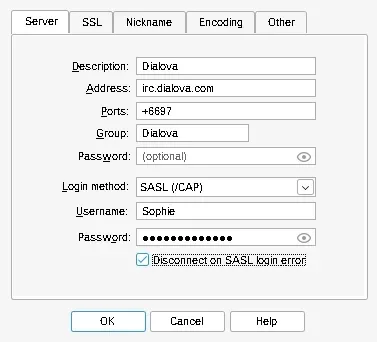
- Isi sebagai berikut:
- Description:
Dialova - Address:
irc.dialova.com - Ports:
+6697— tanda + mengaktifkan TLS di mIRC. - Group:
Dialova - Password, kolom pertama di bawah Group: kosongkan.
- Login method: SASL (/CAP), bukan varian External, ECDSA, atau SCRAM.
- Username: nama panggilan Dialova.
- Password, di bawah Username: kunci IRC khusus Anda.
Centang Disconnect on SASL login error agar mIRC berhenti jika autentikasi gagal. Klik OK, pilih Dialova, lalu Connect.
Masuk ke ruang
Setelah tersambung, ketik perintah berikut dalam kotak pesan dan tekan Enter:
/join #dialova
Ruang terbuka bersama daftar anggota. Anda juga dapat menambahkan #dialova ke favorit mIRC agar otomatis bergabung pada koneksi berikutnya.
Menemukan ruang dan pesan pribadi
Beberapa perintah cukup untuk memulai:
/join #dialovamembuka ruang sambutan./listmenampilkan ruang yang disediakan server./query Pseudomembuka percakapan pribadi dengan anggota daring. Klik ganda nama panggilan juga membuka percakapan di mIRC.
Percakapan teks juga tersedia dalam chat Dialova. Webcam, profil lengkap, serta antarmuka Poker dan Block drop tetap ada di situs: klien IRC tidak menggantikan seluruh pengalaman web.
Jika koneksi tidak berfungsi
Autentikasi SASL gagal? Periksa nama panggilan, nama akun SASL, dan kunci IRC. Kata sandi situs tidak berlaku di sini. Jika Anda mengganti kata sandi atau membuat kunci lain, ganti kunci yang tersimpan di perangkat lunak. Pastikan akun juga telah aktif.
Perangkat lunak meminta koneksi SASL? Aktifkan SASL PLAIN dan masukkan kunci di kolom kata sandi SASL, bukan kata sandi umum server.
Koneksi ditolak atau melewati batas waktu? Periksa irc.dialova.com, port 6697, dan TLS. Di mIRC, port harus ditulis +6697. Sebagian jaringan memblokir koneksi IRC: coba jaringan lain atau gunakan chat web.
Muncul peringatan sertifikat? Periksa alamat, tanggal perangkat, dan versi klien. Jangan menghindari peringatan dengan menonaktifkan pemeriksaan TLS; hubungi Dialova jika masalah berlanjut.
Tangkapan layar panduan ini dibuat menggunakan akun demonstrasi dalam lingkungan terisolasi, dengan mIRC 7.85.
Temukan kunci IRC di pengaturan, pilih klien, lalu masuk ke #dialova. Antarmuka boleh berbeda, tetapi orang yang Anda temui tetap sama.
Percakapan berlanjut
Komentar 0
Komentar dapat dilihat publik.
Memuat komentar…