
Dialova 팀 ·
mIRC로 Dialova에 접속하기
IRC 키 생성부터 TLS와 SASL 설정, #dialova 입장까지 실제 mIRC 접속 방법입니다.

전용 프로그램에서 채팅방을 열어두고 싶다면 mIRC로 Dialova에 접속할 수 있습니다. 같은 계정의 닉네임을 쓰되 웹 비밀번호가 아닌 전용 IRC 키로 인증합니다.
먼저 IRC 키를 만드세요
활성화된 계정으로 로그인해야 합니다. Google 같은 간편 로그인으로 가입해 Dialova 비밀번호가 없다면 설정 → 내 계정 → 비밀번호 만들기에서 인증된 이메일로 링크를 요청하세요. 받은 링크로 비밀번호를 정해도 기존 간편 로그인은 유지됩니다.
Google 등 제공업체의 비밀번호를 Dialova나 mIRC에 입력하지 마세요. Dialova 비밀번호는 키 생성을 확인하는 데, IRC 키는 프로그램 접속에 씁니다.
설정 → 채팅 → IRC 프로그램 접속에서 현재 비밀번호로 확인하고 IRC 키 만들기를 누르세요. 이미 키가 있으면 새 키 생성이 표시됩니다. 페이지를 떠나거나 숨기면 다시 보이지 않으므로 안전하게 보관하세요.
키 교체는 이전 키와 연결을 해제합니다. Dialova 비밀번호를 바꿔도 키가 무효화되므로 새 키를 만들어 프로그램에 반영해야 합니다.
접속 정보
- 서버:
irc.dialova.com - 보안 포트:
6697, TLS 사용 - 인증: SASL PLAIN
- 닉네임과 SASL 계정명: 내 Dialova 닉네임
- SASL 비밀번호: 전용 IRC 키
- 메인 채널:
#dialova
PLAIN은 인증 방식 이름이며 연결은 반드시 검증된 TLS여야 합니다.
mIRC에 서버 추가
mIRC 공식 사이트에서 최신 프로그램을 받으세요. Windows용 소프트웨어로 체험 기간 후 라이선스가 필요할 수 있으며 Dialova 계정과는 별도입니다.
- Tools → Options 또는 Alt + O를 여세요.
- Connect의 Nickname에 내 닉네임을 적으세요. 선택적인 이름·이메일은 비워둘 수 있습니다.
- Server 목록의 Add…를 선택하세요. 버전에 따라 Connect → Servers에 있습니다.
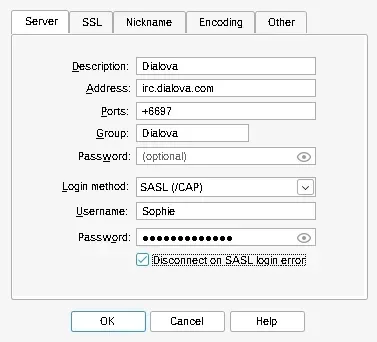
- Description과 Group은
Dialova, Address는irc.dialova.com, Ports는 **+6697**로 적으세요. +가 mIRC의 TLS를 켭니다. - Group 아래의 첫 Password는 비워두세요.
- Login method는 SASL (/CAP), Username은 닉네임, 그 아래 Password는 IRC 키입니다. External·ECDSA·SCRAM과 혼동하지 마세요.
- Disconnect on SASL login error를 켜고 저장한 뒤 Connect를 누르세요.
채팅방 참여와 개인 대화
/join #dialova
Enter를 누르면 방이 열립니다. mIRC 즐겨찾기에 넣어 자동 입장할 수도 있습니다. /list로 방 목록, /query Nickname 또는 닉네임 두 번 클릭으로 개인 대화를 여세요.
프로필, 웹캠과 그래픽 게임은 사이트에 남습니다. IRC 프로그램이 웹사이트 전체를 대신하지는 않습니다.
연결이 안 된다면
SASL 실패는 닉네임·계정명·키를 확인하세요. 사이트 비밀번호는 이곳의 키가 아닙니다. 서버 비밀번호란이 아니라 SASL 항목에 적었는지도 보세요.
거부·시간 초과에는 호스트, TLS와 +6697을 확인하세요. 일부 네트워크는 IRC를 막을 수 있습니다. 인증서 경고는 주소, 기기 시간과 프로그램 버전을 확인하고 검증을 끄지 마세요. 계속되면 도움말을 이용하세요.
이 안내의 mIRC 화면은 격리된 환경의 시연 계정으로 촬영했으며 원래 프로그램의 영어 인터페이스를 유지했습니다.
대화는 계속됩니다
댓글 0
댓글은 공개됩니다.
댓글 불러오는 중…