
Zespół Dialova ·
Jak połączyć mIRC z Dialovą
Korzystaj z czatu Dialova w mIRC: utwórz osobny klucz, skonfiguruj połączenie i dołącz do pokojów z ilustrowaną instrukcją.

Lubisz mieć pokój otwarty w osobnej aplikacji, używać własnych skrótów i wybierać sposób rozmowy? Dialova jest dostępna także przez klienta IRC. Dołączasz do tego samego czatu ze zwykłym nickiem, bez pozostawiania strony otwartej w przeglądarce.
Poniżej opisujemy połączenie przez mIRC, od utworzenia klucza IRC do pierwszej wiadomości w pokoju.
Zanim zaczniesz: utwórz klucz IRC
Potrzebujesz aktywowanego konta Dialovy. Jeśli już je masz, zaloguj się przed utworzeniem klucza IRC.
Konto utworzone przez Google lub inne szybkie logowanie?
Możesz nie mieć osobnego hasła Dialovy. Przed utworzeniem klucza IRC:
- Otwórz Ustawienia → Moje konto → Utwórz hasło.
- Kliknij Otrzymaj link e-mailem. Konto musi mieć przypisany potwierdzony adres e-mail.
- Otwórz link i wybierz oraz potwierdź hasło Dialovy. Jeśli wiadomość nie dotarła, sprawdź spam; jeśli niedawno zamawiano link, użyj otrzymanego.
- Wróć do Ustawień → Czat, aby utworzyć klucz według poniższych kroków.
Logowanie przez Google lub innego dostawcę pozostaje dostępne. Nigdy nie wpisuj hasła tego dostawcy na Dialovie ani w mIRC. Hasło Dialovy potwierdza tworzenie klucza; później w mIRC użyjesz klucza IRC.
Zobacz również FAQ dotyczące hasła Dialovy.
Utwórz klucz IRC
- Zaloguj się do Dialovy i otwórz Ustawienia → Czat.
- Znajdź sekcję Połączenie z klienta IRC.
- Wpisz aktualne hasło w polu Potwierdź aktualne hasło.
- Kliknij Utwórz klucz IRC. Jeśli klucz już istnieje, przycisk będzie nazywać się Wygeneruj nowy klucz.
- Zachowaj nowy klucz: po opuszczeniu lub ukryciu strony nie będzie ponownie wyświetlany.
To właśnie ten klucz służy jako hasło klienta IRC, a nie hasło logowania do strony. Nie udostępniaj go i nigdy nie wysyłaj w pokoju ani prywatnej wiadomości.
Nowy klucz zastępuje poprzedni i zamyka wcześniejsze połączenia IRC konta. Zmiana hasła Dialovy również unieważnia klucz IRC: trzeba wtedy utworzyć nowy i zaktualizować klienta.
Parametry połączenia Dialovy
Niezależnie od programu dane są takie same:
- Serwer:
irc.dialova.com - Port:
6697 - Bezpieczne połączenie: TLS, czasem nazywane SSL w menu
- Uwierzytelnianie: SASL PLAIN
- Nick i nazwa konta SASL: Twój nick Dialovy
- Hasło SASL: osobny klucz IRC
- Główny kanał:
#dialova
PLAIN określa tutaj metodę uwierzytelniania: połączenie nadal musi być szyfrowane przez TLS. Nie używaj niezabezpieczonego połączenia i nie wyłączaj sprawdzania certyfikatów.
Połączenie przez mIRC
mIRC to klient IRC dla Windows. Pobierz aktualną wersję z oficjalnej strony mIRC. Program oferuje 30-dniowy okres próbny, a później wymaga licencji. Dotyczy to programu, niezależnie od konta Dialovy.
Dodaj Dialovę do serwerów
- Otwórz Tools → Options lub naciśnij Alt + O.
- W Connect wpisz swój nick Dialovy w polu Nickname. Opcjonalne pola imienia i e-maila możesz zostawić puste.
- Przy liście Server otwórz małe menu i wybierz Add…. Zależnie od wersji lista może znajdować się w Connect → Servers.
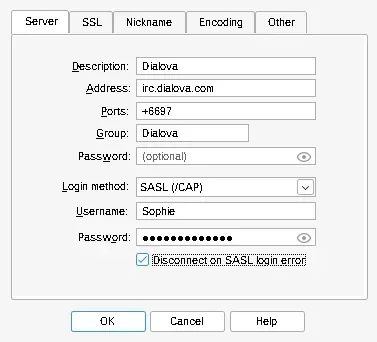
- Uzupełnij pola:
- Description:
Dialova - Address:
irc.dialova.com - Ports:
+6697— znak + włącza TLS w mIRC. - Group:
Dialova - Pierwsze Password, pod Group: pozostaw puste.
- Login method: SASL (/CAP), bez wariantów External, ECDSA i SCRAM.
- Username: Twój nick Dialovy.
- Password pod Username: Twój osobny klucz IRC.
Zaznacz Disconnect on SASL login error, aby mIRC przerwał połączenie przy błędzie uwierzytelniania. Potwierdź OK, wybierz Dialovę i kliknij Connect.
Dołącz do kanału
Po połączeniu wpisz w polu wiadomości i naciśnij Enter:
/join #dialova
Otworzy się kanał z listą użytkowników. Możesz też dodać #dialova do ulubionych mIRC, aby dołączać automatycznie przy kolejnych połączeniach.
Inne kanały i prywatne rozmowy
Na początek wystarczy kilka poleceń:
/join #dialovaotwiera główny kanał./listwyświetla kanały oferowane przez serwer./query Nickotwiera prywatną rozmowę z połączonym użytkownikiem. W mIRC można również dwukrotnie kliknąć jego nick.
Rozmowy tekstowe pojawiają się także na czacie Dialova. Kamery, rozbudowane profile oraz graficzne interfejsy Pokera i Block drop pozostają w serwisie: klient IRC nie zastępuje wszystkich funkcji internetowych.
Gdy połączenie nie działa
Błąd uwierzytelniania SASL? Sprawdź nick, nazwę konta SASL i klucz IRC. Hasło strony tutaj nie zadziała. Po zmianie hasła lub wygenerowaniu kolejnego klucza zastąp dane zapisane w programie. Sprawdź też aktywację konta.
Program informuje, że wymagane jest SASL? Włącz SASL PLAIN i wpisz klucz w polu hasła SASL, nie w ogólnym haśle serwera.
Połączenie jest odrzucane lub przekracza limit czasu? Sprawdź irc.dialova.com, port 6697 i TLS. W mIRC port musi mieć zapis +6697. Niektóre sieci blokują połączenia IRC: spróbuj innego dostępu do internetu lub użyj czatu w przeglądarce.
Ostrzeżenie o certyfikacie? Sprawdź adres, datę urządzenia i aktualność klienta. Nie omijaj ostrzeżenia przez wyłączenie kontroli TLS; jeśli trwa, skontaktuj się z Dialovą.
Zrzuty tej instrukcji wykonano z kontami demonstracyjnymi w odizolowanym środowisku, z użyciem mIRC 7.85.
Znajdź klucz IRC w ustawieniach, wybierz klienta i dołącz do #dialova. Sposób korzystania może się zmienić, ale spotkasz te same osoby.
Rozmowa trwa dalej
Komentarze 0
Komentarze są publiczne.
Wczytywanie komentarzy…