
Echipa Dialova ·
Cum configurezi mIRC pentru Dialova
Conectează-te la Dialova din mIRC: creează o cheie IRC, configurează TLS și SASL, apoi intră în #dialova cu pseudonimul contului tău.

Îți place să lași camera deschisă într-o aplicație dedicată, să folosești scurtăturile tale și să alegi cum discuți? Poți accesa Dialova și dintr-un client IRC. Intri în același chat, cu pseudonimul obișnuit, fără să lași site-ul deschis în browser.
Iată cum te conectezi cu mIRC, de la crearea cheii IRC până la primul mesaj în cameră.
Înainte de toate: creează cheia IRC
Ai nevoie de un cont Dialova activat. Dacă ai deja unul, autentifică-te înainte să creezi cheia IRC.
Te-ai înregistrat cu Google sau altă metodă de autentificare rapidă?
Este posibil să nu ai o parolă Dialova. Înainte de a crea cheia IRC:
- Deschide Setări → Contul meu → Creează o parolă.
- Apasă Primește linkul prin email. Contul trebuie să aibă o adresă de email verificată.
- Deschide linkul primit, apoi alege și confirmă parola Dialova. Dacă nu găsești mesajul, verifică și folderul de spam. Dacă ai cerut deja recent un link, folosește mesajul primit.
- Revino la Setări → Chat și urmează pașii de mai jos pentru cheia IRC.
Autentificarea cu Google sau celălalt furnizor rămâne disponibilă. Nu introduce niciodată parola acelui furnizor pe Dialova sau în mIRC. Parola Dialova confirmă crearea cheii; în mIRC vei folosi apoi cheia IRC.
Vezi și întrebările frecvente despre parola Dialova.
Creează cheia IRC
- Autentifică-te pe Dialova și deschide Setări → Chat.
- Găsește secțiunea Conectare dintr-un client IRC.
- Introdu parola curentă în câmpul Confirmă parola curentă.
- Apasă Creează cheia IRC. Dacă ai deja o cheie, butonul devine Generează o cheie nouă.
- Păstrează noua cheie: nu va mai fi afișată după ce părăsești sau ascunzi pagina.
Aceasta este parola folosită în clientul IRC, nu parola de autentificare pe site. Nu o împărtăși și nu o trimite niciodată într-o cameră sau într-un mesaj privat.
O cheie nouă o înlocuiește pe cea veche și închide conexiunile IRC anterioare ale contului. Schimbarea parolei Dialova invalidează și cheia IRC: va trebui să creezi una nouă și să actualizezi setările clientului.
Datele de conectare Dialova
Indiferent de program, datele sunt aceleași:
- Server:
irc.dialova.com - Port:
6697 - Conexiune securizată: TLS, numită uneori SSL în meniuri
- Autentificare: SASL PLAIN
- Pseudonim și nume de cont SASL: pseudonimul tău Dialova
- Parolă SASL: cheia IRC dedicată
- Camera de întâmpinare:
#dialova
PLAIN este numele metodei de autentificare: conexiunea trebuie să rămână criptată prin TLS. Nu folosi o conexiune nesecurizată și nu dezactiva verificarea certificatelor.
Conectarea cu mIRC
mIRC este un client IRC pentru Windows. Descarcă o versiune recentă de pe site-ul oficial mIRC. Programul oferă o perioadă de evaluare de 30 de zile, după care este necesară o licență. Aceasta privește programul, separat de contul Dialova.
Adaugă Dialova în lista de servere
- Deschide Tools → Options sau apasă Alt + O.
- La Connect, completează Nickname cu pseudonimul Dialova. Poți lăsa necompletate câmpurile opționale pentru nume și email.
- Lângă lista Server, deschide meniul mic și apasă Add…. În funcție de versiune, lista se găsește în Connect → Servers.
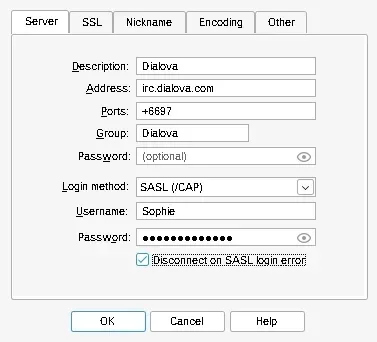
- Completează astfel:
- Description:
Dialova - Address:
irc.dialova.com - Ports:
+6697— semnul + activează TLS în mIRC. - Group:
Dialova - Password, primul câmp de sub Group: lasă-l gol.
- Login method: SASL (/ro/CAP), fără variantele External, ECDSA sau SCRAM.
- Username: pseudonimul tău Dialova.
- Password, sub Username: cheia IRC dedicată.
Bifează Disconnect on SASL login error, pentru ca mIRC să întrerupă conectarea dacă autentificarea eșuează. Confirmă cu OK, selectează Dialova și apasă Connect.
Intră în cameră
După conectare, scrie comanda în câmpul de mesaj și apasă Enter:
/join #dialova
Camera se deschide împreună cu lista participanților. Poți adăuga #dialova în favoritele mIRC ca să intri automat la conectările următoare.
Camere și mesaje private
Câteva comenzi sunt suficiente pentru început:
/join #dialovadeschide camera de întâmpinare./listafișează camerele oferite de server./query Pseudonimdeschide o conversație privată cu un membru conectat. În mIRC poți deschide conversația și prin dublu clic pe pseudonim.
Mesajele text se regăsesc în chatul Dialova. Webcamurile, profilurile detaliate și interfețele Poker sau Block drop rămân pe site: un client IRC nu înlocuiește întreaga experiență web.
Dacă nu reușești să te conectezi
Autentificarea SASL eșuează? Verifică pseudonimul, numele de cont SASL și cheia IRC. Parola site-ului nu funcționează aici. Dacă ai schimbat parola sau ai generat altă cheie, înlocuiește-o pe cea salvată în program. Verifică și dacă ai activat contul.
Programul spune că trebuie să folosești SASL? Activează SASL PLAIN și introdu cheia în câmpul parolei SASL, nu în parola generală a serverului.
Conexiunea este refuzată sau expiră? Verifică irc.dialova.com, portul 6697 și TLS. În mIRC portul se scrie +6697. Unele rețele blochează conexiunile IRC: încearcă altă rețea sau folosește chatul web.
Apare o alertă de certificat? Verifică adresa, data dispozitivului și dacă programul este actualizat. Nu evita alerta dezactivând verificarea TLS; contactează Dialova dacă problema persistă.
Capturile acestui ghid au fost realizate cu mIRC 7.85 și conturi demonstrative, într-un mediu izolat. Denumirile englezești ale comenzilor din mIRC sunt păstrate ca să le poți găsi în program.
Creează cheia IRC din setări, alege clientul și intră în #dialova. Poate schimbi programul, dar regăsești aceiași oameni.
Discuția continuă
Comentarii 0
Comentariile sunt publice.
Se încarcă comentariile…