
Команда Dialova ·
Как подключиться к Dialova через mIRC
Создайте отдельный ключ IRC и настройте mIRC: сервер irc.dialova.com, TLS, SASL PLAIN и вход в #dialova.

Нравится держать комнату открытой в отдельной программе, пользоваться привычными сокращениями и самостоятельно выбирать интерфейс? Dialova доступен и через IRC-клиент. Вы попадёте в тот же чат со своим ником, не оставляя сайт открытым в браузере.
Вот путь в mIRC: от создания ключа IRC до первого сообщения.
Сначала создайте ключ IRC
Нужна активированная учётная запись Dialova. Войдите в неё перед созданием ключа.
Вы регистрировались через Google или другой быстрый вход?
У такой записи может не быть пароля Dialova. Перед созданием ключа:
- Откройте Настройки → Учётная запись → Создать пароль.
- Нажмите Получить ссылку по электронной почте. К записи должен быть привязан подтверждённый адрес.
- Откройте письмо, перейдите по ссылке, выберите и подтвердите пароль Dialova. Если письмо не видно, проверьте спам. Если недавно уже запрашивали ссылку, используйте полученную.
- Вернитесь в Настройки → Чат и создайте ключ по инструкции ниже.
Вход через Google или другого поставщика останется доступным. Никогда не вводите пароль от этого поставщика на Dialova или в mIRC. Пароль Dialova подтверждает создание ключа; затем в mIRC используется именно ключ IRC.
Подробнее — в FAQ о пароле Dialova.
Создание ключа
- Войдите в Dialova и откройте Настройки → Чат.
- Найдите раздел Подключение через IRC-клиент.
- Введите текущий пароль в поле его подтверждения.
- Нажмите Создать ключ IRC. Если ключ уже есть, кнопка предлагает создать новый.
- Сохраните ключ: после ухода со страницы или скрытия он больше не отображается.
Это пароль для IRC-клиента, а не пароль входа на сайт. Не передавайте его другим и никогда не отправляйте в комнату или личную беседу.
Новый ключ заменяет предыдущий и закрывает старые IRC-подключения учётной записи. Изменение пароля Dialova тоже аннулирует ключ. После этого создайте новый и обновите клиент.
Параметры подключения Dialova
Для всех программ используются одни данные:
- Сервер:
irc.dialova.com - Порт:
6697 - Защищённое подключение: TLS, иногда называется SSL в меню
- Аутентификация: SASL PLAIN
- Ник и имя учётной записи SASL: ваш ник Dialova
- Пароль SASL: отдельный ключ IRC
- Главная комната:
#dialova
PLAIN — название метода аутентификации. Само соединение обязательно должно оставаться защищённым TLS. Не используйте незащищённое подключение и не отключайте проверку сертификатов.
Подключение через mIRC
mIRC — клиент IRC для Windows. Скачайте актуальную версию с официального сайта. У программы есть 30-дневный пробный период, затем требуется лицензия. Это условия самой программы, отдельные от учётной записи Dialova.
Добавьте сервер Dialova
- Откройте Tools → Options или нажмите Alt + O.
- В Connect укажите ник Dialova в Nickname. Необязательные поля имени и почты можно оставить пустыми.
- Рядом со списком Server откройте меню и нажмите Add…. В некоторых версиях список находится в Connect → Servers.
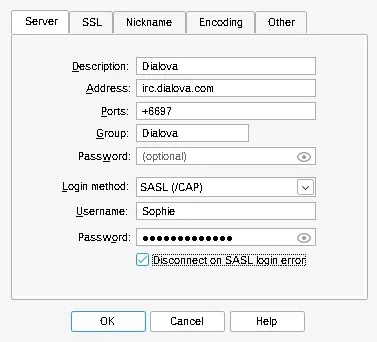
- Заполните поля:
- Description:
Dialova - Address:
irc.dialova.com - Ports:
+6697— знак + включает TLS в mIRC. - Group:
Dialova - Первое поле Password под Group оставьте пустым.
- Login method: SASL (/CAP), без вариантов External, ECDSA или SCRAM.
- Username: ваш ник Dialova.
- Password под Username: отдельный ключ IRC.
Включите Disconnect on SASL login error, чтобы mIRC останавливал подключение при ошибке аутентификации. Подтвердите OK, выберите Dialova и нажмите Connect.
Войдите в комнату
После подключения введите и отправьте:
/join #dialova
Откроется комната со списком участников. Можно добавить #dialova в избранное mIRC для автоматического входа в следующий раз.
Комнаты и личные разговоры
Для начала достаточно нескольких команд:
/join #dialovaоткрывает главную комнату./listпоказывает комнаты сервера./query Никоткрывает личную беседу с участником в сети. В mIRC также можно дважды нажать его ник.
Текстовые разговоры доступны в чате Dialova. Камеры, расширенные профили, интерфейсы Poker и Block drop остаются на сайте: IRC-клиент не заменяет всю веб-версию.
Если подключиться не удалось
Ошибка SASL? Проверьте ник, имя записи SASL и ключ IRC. Пароль сайта здесь не подходит. Если меняли пароль или создавали другой ключ, замените сохранённое значение. Убедитесь, что запись активирована.
Программа требует SASL? Включите SASL PLAIN и поместите ключ в поле пароля SASL, а не общий пароль сервера.
Отказ или истекло время ожидания? Проверьте irc.dialova.com, порт 6697 и TLS. В mIRC порт записывается как +6697. Некоторые сети доступа блокируют IRC: попробуйте другую сеть или веб-чат.
Предупреждение о сертификате? Проверьте адрес, дату устройства и актуальность клиента. Не обходите предупреждение отключением TLS-проверки. Если оно сохраняется, обратитесь к Dialova.
Снимки руководства сделаны с демонстрационными записями в изолированной среде с mIRC 7.85. Подписи английских полей сохранены, чтобы их было легко найти в программе.
Создайте ключ IRC в настройках, выберите клиент и войдите в #dialova. Интерфейс может измениться, а знакомые собеседники останутся.
Разговор продолжается
Комментарии 0
Комментарии видны всем.
Загрузка комментариев…