
Dialova運営チーム ·
mIRCでDialovaに接続するには
専用IRCキー、TLS、SASLの設定からルームへの参加まで、mIRCでの接続手順を案内します。

専用アプリでチャットルームを開いておきたい。使い慣れたショートカットや、自分好みの画面で話したい。そんな方は、IRCクライアントからもDialovaを利用できます。ブラウザーでサイトを開き続けなくても、いつものニックネームで同じチャットに参加できます。
ここではmIRCを使い、IRCキーの作成から最初のメッセージを送るまでの手順を説明します。
最初にIRCキーを作成する
有効化済みのDialovaアカウントが必要です。すでにアカウントを持っている場合は、ログインしてからIRCキーを作成してください。
Googleなどの外部サービスで登録した場合
外部サービスで登録したアカウントには、Dialova用パスワードが設定されていない場合があります。IRCキーを作る前に、次の手順で設定します。
- 設定 → アカウント → パスワードを作成を開きます。
- メールでリンクを受け取るを押します。確認済みのメールアドレスがアカウントに登録されている必要があります。
- 届いたリンクを開き、Dialova用パスワードを入力して確認します。見つからなければ迷惑メールも確認してください。すでにリンクを要求したばかりなら、届いているメールを利用します。
- 設定 → チャットに戻り、以下の手順でIRCキーを作成します。
Googleなどによるログインは、その後も利用できます。外部サービスのパスワードをDialovaやmIRCに入力しないでください。 Dialova用パスワードはキー作成時の本人確認に使い、mIRCにはIRCキーを設定します。
DialovaのパスワードについてのFAQもご覧ください。
IRCキーの作成手順
- Dialovaにログインし、設定 → チャットを開きます。
- IRCクライアントから接続の項目を探します。
- 現在のパスワードの確認欄に、Dialova用パスワードを入力します。
- IRCキーを作成を押します。作成済みの場合は、新しいキーを生成するボタンになります。
- 表示されたキーを安全に保管してください。ページを閉じたり表示を隠したりすると、再表示できません。
IRCクライアントでパスワードとして使うのは、このキーです。サイトへのログインパスワードではありません。 他人と共有したり、ルームや個別メッセージに送信したりしないでください。
新しいキーを作成すると、以前のキーは無効になり、そのアカウントの既存のIRC接続も終了します。Dialova用パスワードを変更した場合もIRCキーは無効になるため、再作成してクライアントの設定を更新します。
Dialovaの接続情報
使用するクライアントにかかわらず、基本の接続情報は同じです。
- サーバー:
irc.dialova.com - ポート:
6697 - 暗号化: TLS。設定画面ではSSLと呼ばれる場合もあります。
- 認証: SASL PLAIN
- ニックネーム・SASLアカウント名: Dialovaのニックネーム
- SASLパスワード: 専用IRCキー
- 最初に参加するルーム:
#dialova
PLAINは認証方式の名前です。接続自体は、必ずTLSで暗号化してください。 暗号化なしで接続したり、証明書の検証を無効にしたりしないでください。
mIRCの設定
mIRCはWindows用IRCクライアントです。新しいバージョンを**mIRC公式サイト**からダウンロードしてください。30日間の試用期間の後はライセンスが必要です。これはmIRCというソフトウェアの条件であり、Dialovaのアカウントとは別です。
サーバー一覧にDialovaを追加
- Tools → Options、またはAlt + Oで設定を開きます。
- ConnectのNicknameにDialovaのニックネームを入力します。任意の氏名・メール欄は空欄でも構いません。
- Serverの隣のメニューからAdd…を選びます。バージョンによってはConnect → Serversに一覧があります。
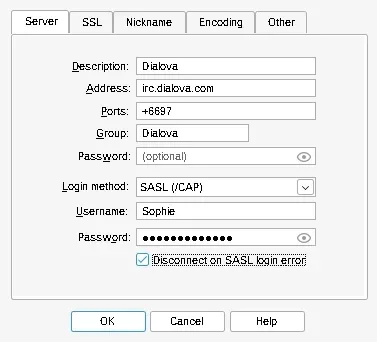
- 以下のように設定します。
- Description:
Dialova - Address:
irc.dialova.com - Ports:
+6697。先頭の**+**が、mIRCでTLSを有効にする指定です。 - Group:
Dialova - Groupの直下にある最初のPassword: 空欄にします。
- Login method: SASL (/CAP)。External、ECDSA、SCRAMは選びません。
- Username: Dialovaのニックネーム。
- Usernameの下のPassword: 専用IRCキー。
Disconnect on SASL login errorを有効にすると、認証に失敗した場合に接続を終了できます。OKで保存し、Dialovaを選んでConnectを押します。
チャットルームに参加
接続後、メッセージ欄に次のコマンドを入力し、Enterを押します。
/join #dialova
ルームと参加者一覧が開きます。mIRCのお気に入りに#dialovaを追加して、次回から自動参加することもできます。
ほかのルームや個別チャット
まずは、次のコマンドを覚えておけば便利です。
/join #dialova:最初のルームを開きます。/list:サーバーのルーム一覧を表示します。/query Nickname:オンラインの相手との個別チャットを開きます。mIRCでは、相手のニックネームをダブルクリックして開くこともできます。
テキストの会話はDialovaのチャットとつながっています。ただし、ウェブカメラ、詳しいプロフィール、ポーカーやBlock dropのゲーム画面はサイト側の機能です。IRCクライアントでウェブ版のすべてを利用できるわけではありません。
接続できないとき
SASL認証に失敗する場合: ニックネーム、SASLアカウント名、IRCキーを確認してください。サイト用パスワードは使えません。パスワードの変更やキーの再生成後は、保存済みのキーを更新します。アカウントの有効化も確認してください。
SASLで接続するよう表示される場合: SASL PLAINを有効にし、キーをSASL用パスワード欄に入力します。サーバー全体のパスワード欄ではありません。
接続が拒否される、またはタイムアウトする場合: irc.dialova.com、ポート6697、TLSを確認します。mIRCではポートを+6697と入力します。利用中のネットワークでIRC接続が制限されていることもあります。別の回線、またはウェブ版のチャットを試してください。
証明書の警告が出る場合: サーバー名、端末の日時、クライアントが最新版かを確認してください。TLS検証を無効にして回避しないでください。解消しなければDialovaにお問い合わせください。
この記事の画面は、外部に接続しない専用の環境で、デモ用アカウントとmIRC 7.85を使用して撮影しています。
設定画面でIRCキーを作成したら、好みのクライアントから#dialovaへ。操作するアプリが変わっても、そこで会う人たちは同じです。
会話はまだ続いています
コメント 0
コメントは公開されます。
コメントを読み込んでいます…