Dialovaの使い方は?
表示されている場合はGoogle、またはメールアドレスとパスワードで登録します。確認手続きを終えると、同じ画面内のタブから、ルームやプライベート会話にアクセスできます。
登録方法を選ぶ
Googleの場合はGoogleの画面でログインした後、Dialovaが求める情報を入力します。メールの場合はフォームを入力し、届いた確認リンクを開きます。リンクからチャットにログインできます。二要素認証を有効にしている場合は、追加のコードが必要です。
上の動画はメール登録の例です。文章のガイドでは、Dialova用のパスワードを作らずに登録する方法も説明しています。
チャット画面の使い方
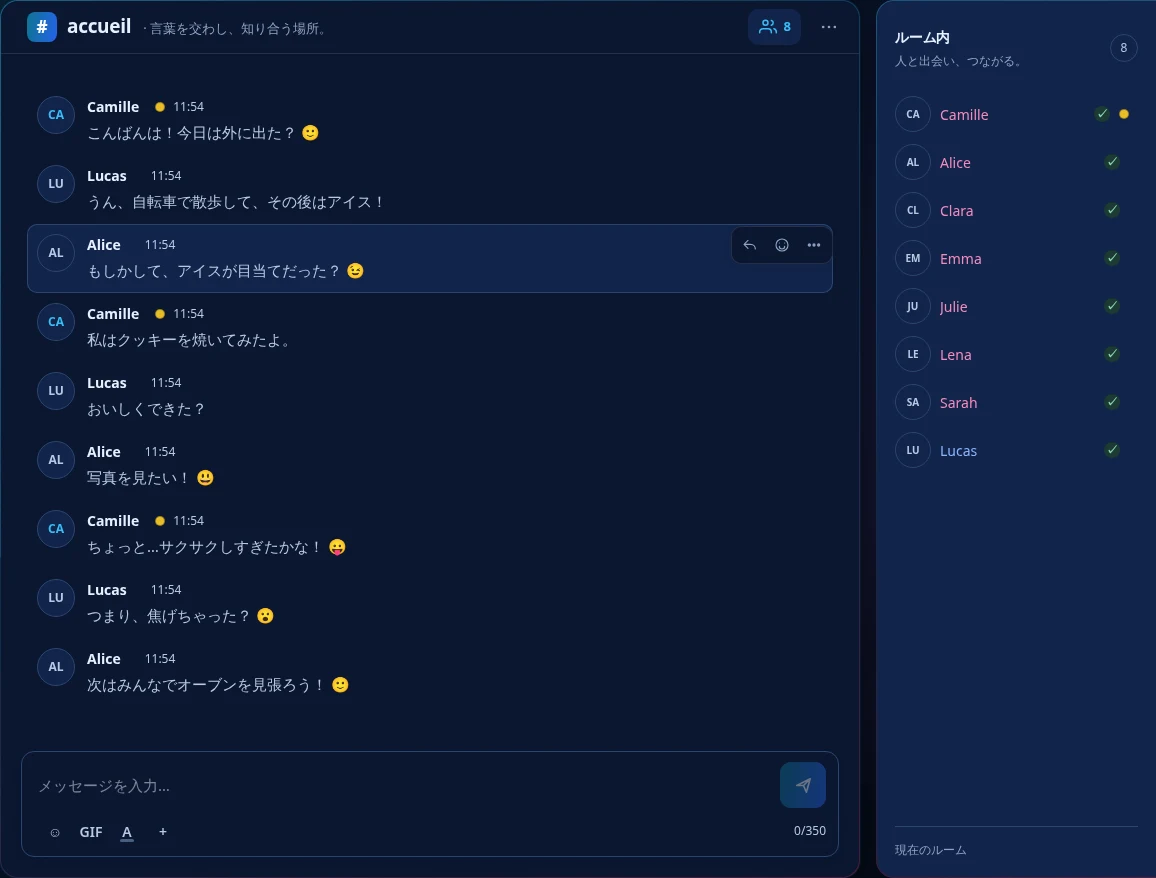
ルームのメンバー一覧でニックネームを選ぶと、プロフィールを見るなどの操作ができます。ルームボタンで参加できる会話を探せます。タブでルームとプライベート会話を切り替えられ、それぞれを混ぜずに楽しめます。
ルームの⋯メニューからコミックモードを選ぶと、Dialovaのキャラクターと吹き出しでメッセージを表示できます。自分のアバターは「マイページ」の「自分のアバター」で作成できます。
共有する内容を選ぶ
見せたい情報をプロフィールに登録し、まずはルームでひと言話してみましょう。カメラは任意です。チャットの設定では、知らない相手からのメッセージや外部ネットワークの利用なども調整できます。