
Dialova運営チーム ·
昔のIRCから広がった、チャットの小さな便利さ
返信、リアクション、録音、カメラ、お絵描き。会話を続けやすくするDialovaの機能を紹介します。
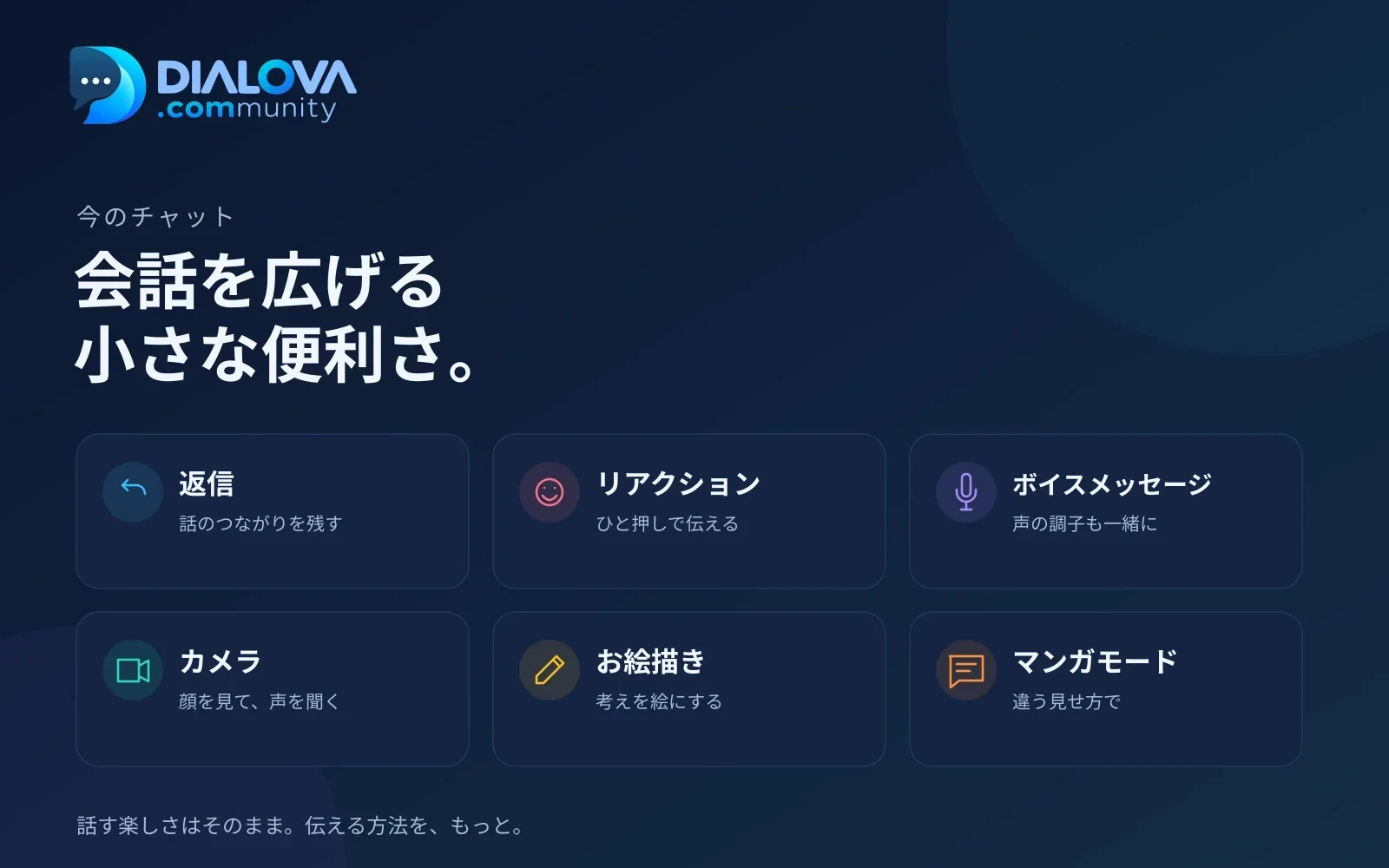
ルームに質問が届き、二人が答え、別の話題も始まる。数行後に「いいね!」と返ってきても、何への返事か分からない。IRCで夜を過ごしたことがあれば、見覚えのある場面かもしれません。
皆で即興の会話をつくる、その楽しさをDialovaも大切にしています。同時に、やり取りを追いやすく、表現豊かに、ときには楽しくする工夫も加えています。
特定のメッセージへの返信、リアクション、ボイスメッセージ、カメラ、お絵描き。 パソコンでもスマートフォンでも使える、そんな小さな便利さをご紹介します。音声・映像の利用には年齢などの制限があります。
会話が進んでも、何への返事か分かる
Léaが金曜日のクイズ会を提案したとします。返事を書いている間に話題が誰かの週末へ変わると、「参加するよ」だけでは、後から読む人には伝わりにくくなります。
引用付き返信なら、元のメッセージとのつながりが見えます。短い引用と名前が付くため、質問をコピーしたり、会話を止めて説明したりせずに、クイズへの返事だと分かります。
テキストモードで、パソコンならメッセージにカーソルを合わせ、スマートフォンならタップして、返信を選びます。入力欄に引用が付き、送信前なら取り消せます。
にぎやかなルームだけでなく、個別チャットでも便利です。続けて三つ質問されたとき、どの質問への回答かを示せます。
リアクションだけでも伝えられる
すべてを新しい投稿にする必要はありません。冗談が面白かった、提案に賛成したい、写真がよかったと伝えたい。そんなときは、リアクションでも気持ちを示せます。
テキストモードのメッセージ操作からリアクションを選び、絵文字を付けます。元のメッセージに表示されるので、何に反応したのかが数行下へ流れてしまいません。
何でも親指のマークで答えなければならないわけではありません。うれしい知らせに皆で反応するときも、会話を大きく中断せずに気持ちを添えられる選択肢です。
写真やスクリーンショットを、その場で共有
「これを作ったよ」「結果はこうなった」「探しているボタンはこれ?」。言葉に画像を添えると伝わりやすい場面があります。
+メニューから端末の写真を選んだり、ブラウザーが対応していればカメラを使ったりできます。パソコンでは、スクリーンショットをCtrl + V、MacならCmd + Vで入力欄に貼り付けることもできます。
送信前にプレビューが開くので、画像と送信先を確認できます。ルームでは、そのルームのメディアを閲覧できる参加者に共有されます。個別チャットなら、その相手向けです。
個人的な写真を送る前に、今どの会話を開いているか確認してください。写真・お絵描き・録音のFAQでも説明しています。
声の調子も届けるボイスメッセージ
声で話す方が伝わる出来事もあります。抑揚、笑い、少しためらう間が、言葉に違った色を添えます。
利用できるアカウントでは、ルームと個別チャットの**+メニューにボイスメッセージを録音**があります。マイクの利用を許可し、録音して停止します。送信前に聞き直して、送るか取り消すかを選べます。
録音は2分までです。長い演説ではなく、ほかの人が後から聞ける短いメッセージを想定しています。
録音は通話とは違い、相手が応答する必要はありません。文字を好む人は、そのまま書いて参加できます。会話のリズムの違いは、文字・音声・カメラによる伝わり方でも取り上げています。
公開カメラと個別通話は、別の使い方
一晩ずっと文字だけで話しても構いません。一方で、笑顔を見たり、声で続きを話したくなったりすることもあります。
公開ウェブカメラは、利用可能なメンバーがカメラをオンにすると、チャットからほかのメンバーが配信を見られる機能です。ルームの交流の一部として、自分の映像を公開します。
個別通話は、サイトに接続している一人の相手への招待です。個別チャットの**+メニューから音声通話またはビデオ通話**を選びます。相手は招待を受けるか断るかを決めます。個別チャットを開いただけで、相手のカメラが動くことはありません。
ビデオ通話では相手を大きく、自分の映像を小さく表示します。マイクやカメラを切り、ウィンドウを小さくしてメッセージへ戻り、最後に通話を終了できます。公開配信から個別通話へ移る場合は、先に公開カメラを停止してください。
カメラは任意であり、未成年のアカウントでは音声・映像機能が制限されます。操作や注意点は、ウェブカメラのFAQをご確認ください。
説明しにくいことは、描いてみる
三段落の説明より、小さな図の方が伝わることがあります。うまく描けなかった絵が、皆を笑わせることもあります。どちらも会話のきっかけです。
+ → お絵描きで、マウスや指で使える編集画面が開きます。鉛筆、ブラシ、消しゴム、直線、四角形、楕円があり、塗りつぶし、スポイト、文字入力も使えます。背景を変更し、元に戻す・やり直すで直前の操作を戻せます。
絵が得意でなくても構いません。大まかな地図、即席の絵文字クイズ、猫のような棒人間でも、話が広がることがあります。
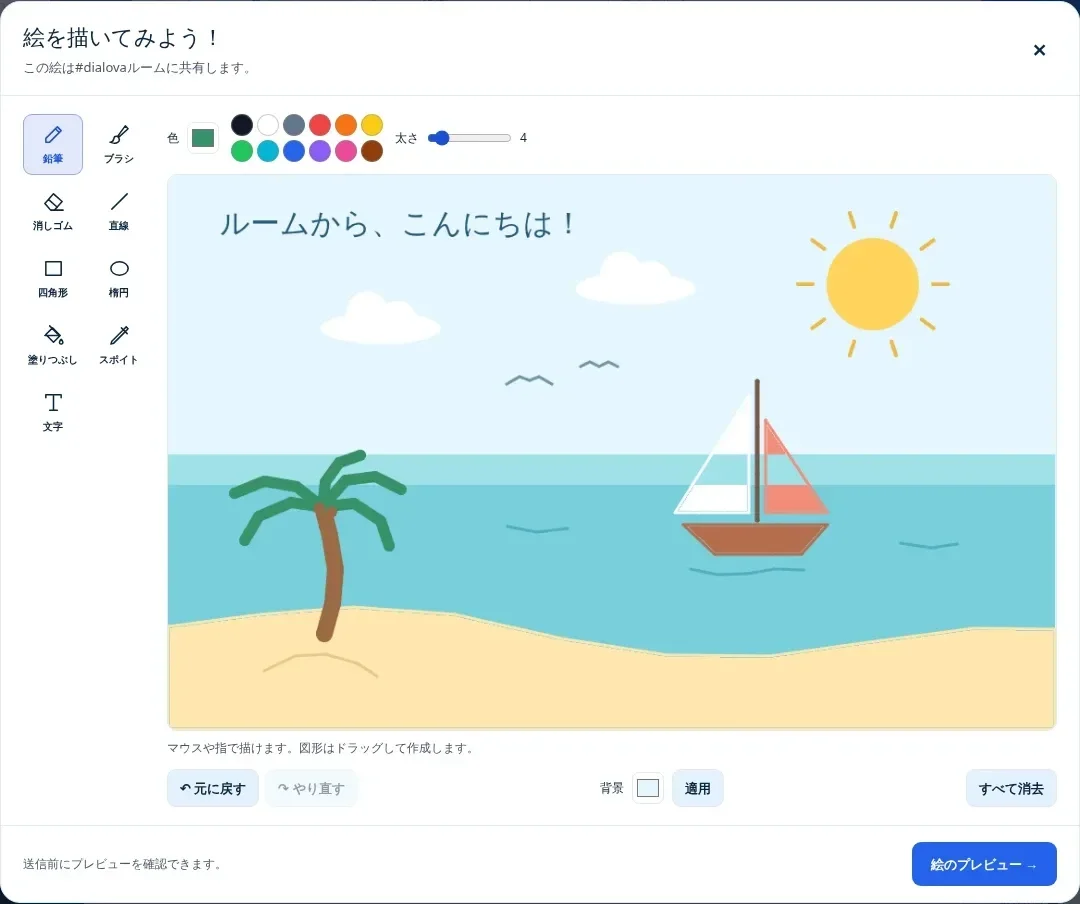
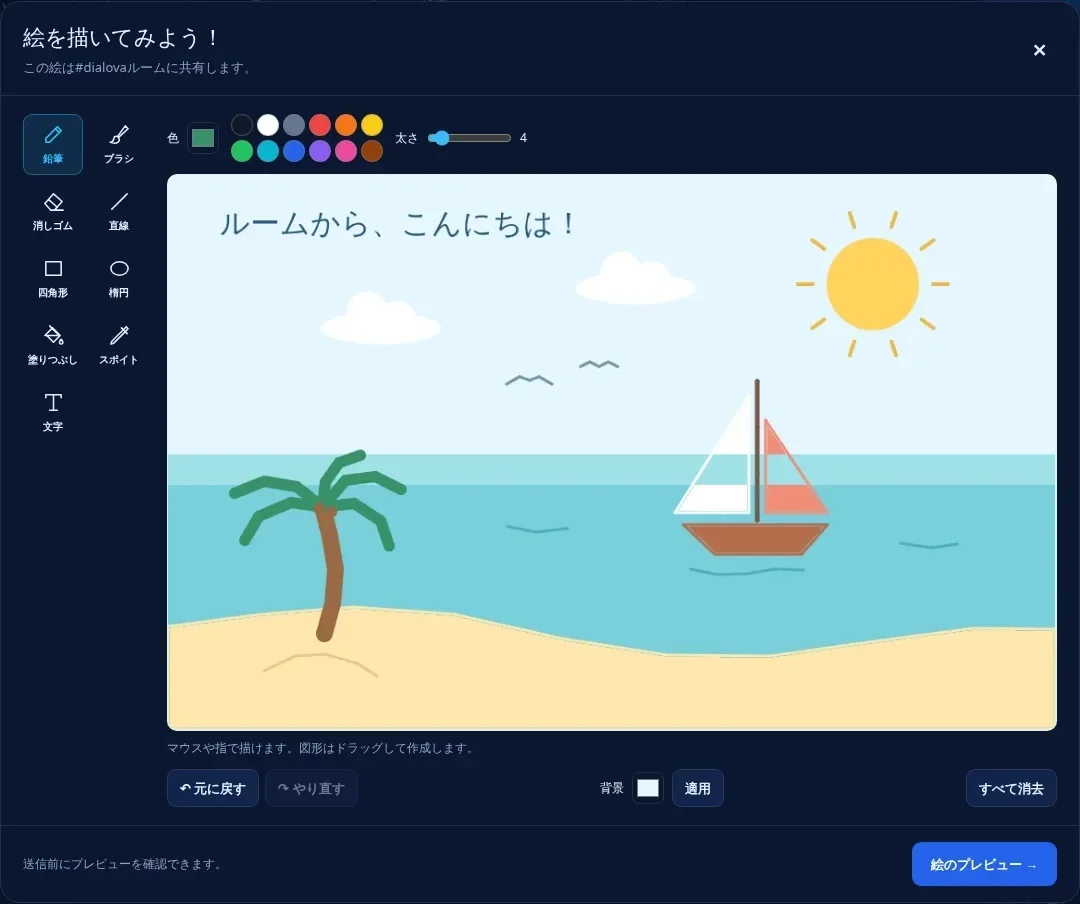
Dialovaのお絵描きツールで描いた風景です。実際に動いている編集画面を撮影しています。
描き終えたら絵をプレビューで確認し、送信先を見て送信します。選んだルームまたは個別チャットに、画像として届きます。描いている途中の内容は送信されません。送らずに編集画面を閉じると、次回のためには保存されません。
ルームをマンガにしたら?
会話に絵を送ることと、マンガモードは別の機能です。前者は一枚の画像を作るもの、後者はいつもどおり書いたメッセージを、キャラクターの表情と吹き出しで表示するものです。
ルームのメニューでマンガモードを選びます。Dialovaのルームに対する自分だけの表示設定で、ほかの人はテキストのままで構いません。個別チャットと外部ネットワークは通常の表示のままです。
マンガ表示は会話に重点を置いています。返信やリアクションの操作、メディアの表示には、テキストモードに戻ってください。Microsoft Comic Chatに着想を得たマンガチャットでも紹介しています。
会話の土台にはIRCがある
IRCそのものが変化しなかったとか、ほかのクライアントには高度な機能がなかったという意味ではありません。ソフトウェア、拡張、使い方は進化しています。Dialovaでは、これらを一つの画面で見つけやすくすることを目指しています。
中心は文字の会話です。IRCがルームとメッセージを支え、その周りにDialovaのウェブ機能があります。画像、録音、通話、お絵描きには、それぞれ別の仕組みがあり、すべてのIRCクライアントに共通する機能になるわけではありません。
この記事で紹介したのは、Dialovaのウェブ画面で利用する、Dialovaのルームと個別チャットです。外部ネットワークや独立したIRCクライアントでは、同じ機能を使えるとは限りません。技術的な関係は、現代のチャットとDialovaのIRCで説明しています。
使いたいときに、小さな便利さを
画像を一枚も送らず、一晩話しても構いません。引用で質問に答え、笑顔のリアクションを付け、即席の絵で締めくくることもできます。「正しく参加する」ための決まった順番はありません。
曖昧さをなくす引用、出来事を伝える録音、双方が望む通話、説明を助ける図。次の会話で、その瞬間に必要なものを一つ試してみてください。
Dialovaに参加 · FAQで調べる · ヘルプセンター
会話はまだ続いています
コメント 0
コメントは公開されます。
コメントを読み込んでいます…