
Dialova運営チーム ·
会話がコミックになる、Dialovaのチャット
キャラクターと表情、吹き出し、実際の会話画面。Microsoft Comic Chatから着想を得た表示を紹介します。
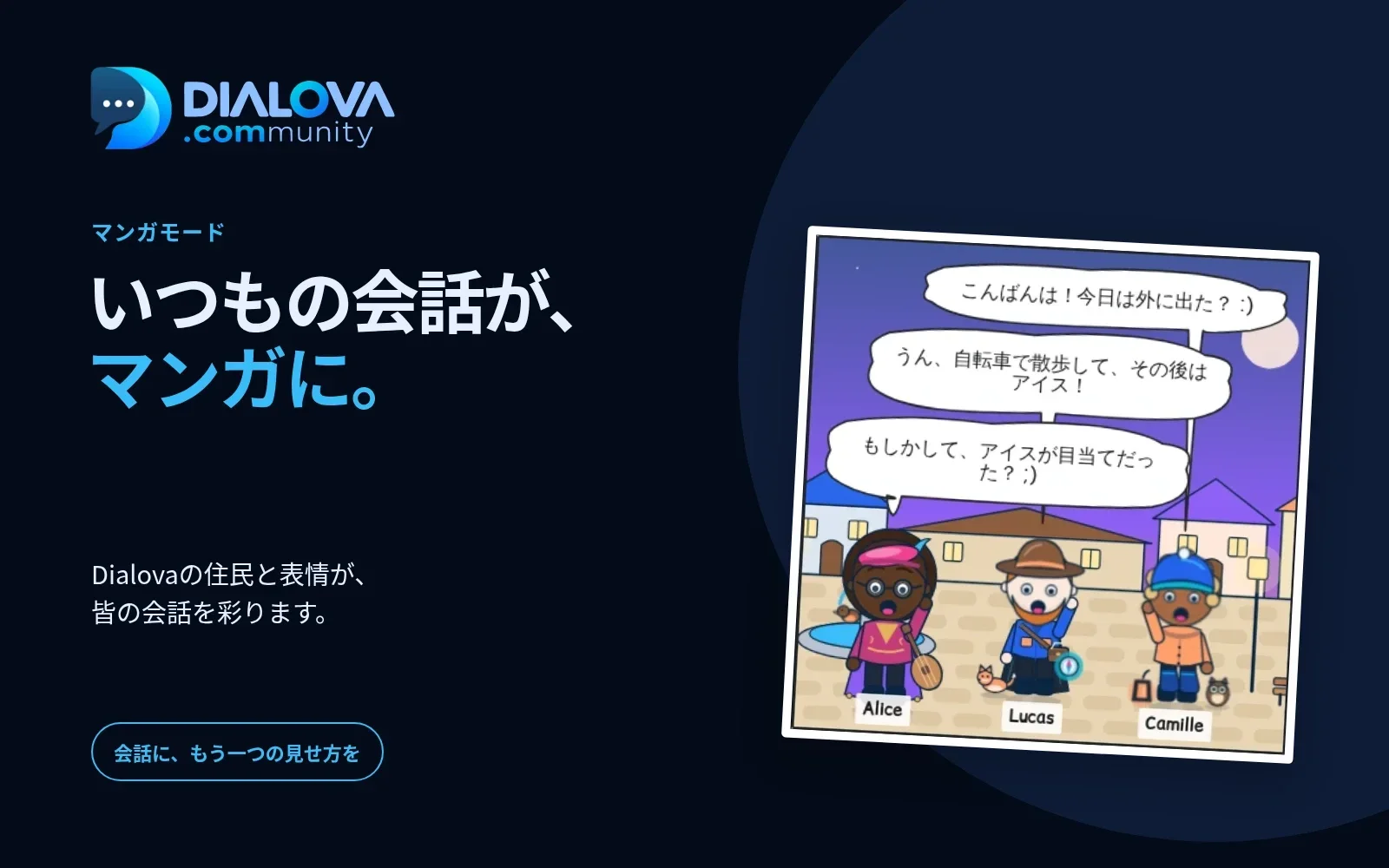
次の会話が、マンガのように見えたらどうでしょう。吹き出しの「こんにちは」、笑顔の返事、同じコマに並ぶ三人のアバター。Dialovaのマンガモードは、いつものルームの会話に別の表情を加えます。
文章は普段どおり書くだけです。メッセージの周りにDialovaの住民が現れ、表情が変わり、やり取りに合わせてコマが増えていきます。台本は必要ありません。一緒に話すことが、そのまま小さな物語になります。
この見せ方には、意外な先輩がいます。Microsoft Comic Chat、別名Microsoft Chatです。その楽しさをブラウザーのチャットでも味わいたいと考えました。Dialovaでの使い方と、着想の元になった歴史をご紹介します。
会話がコマの中に並ぶ
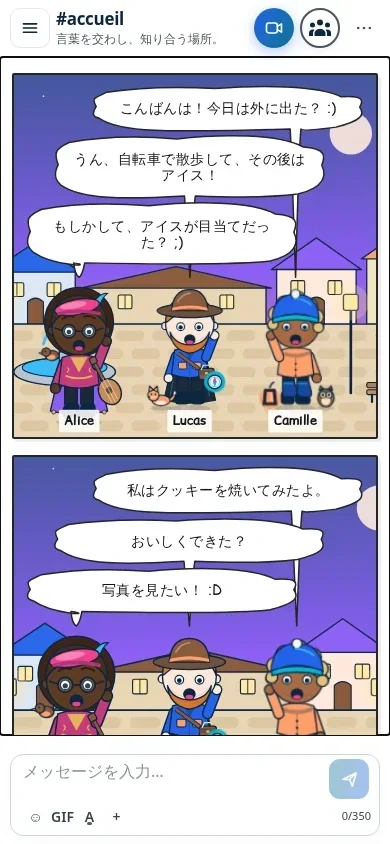
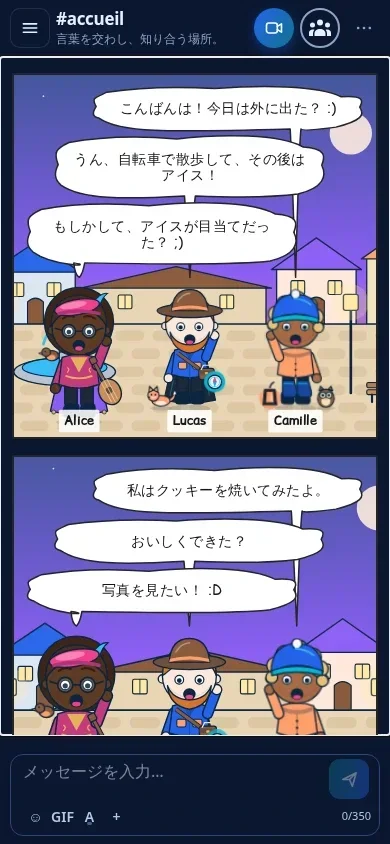
マンガ表示では、相手は行頭のニックネームだけではありません。アバターとして登場し、その下に名前、上に言葉の吹き出しが付きます。
同じコマに何人かが登場することもあります。話が進み、返事があり、次のコマへ続きます。一人に寄った構図や、皆が見える構図もあります。焼きすぎたクッキーの話でさえ、ちょっとした一場面になります。
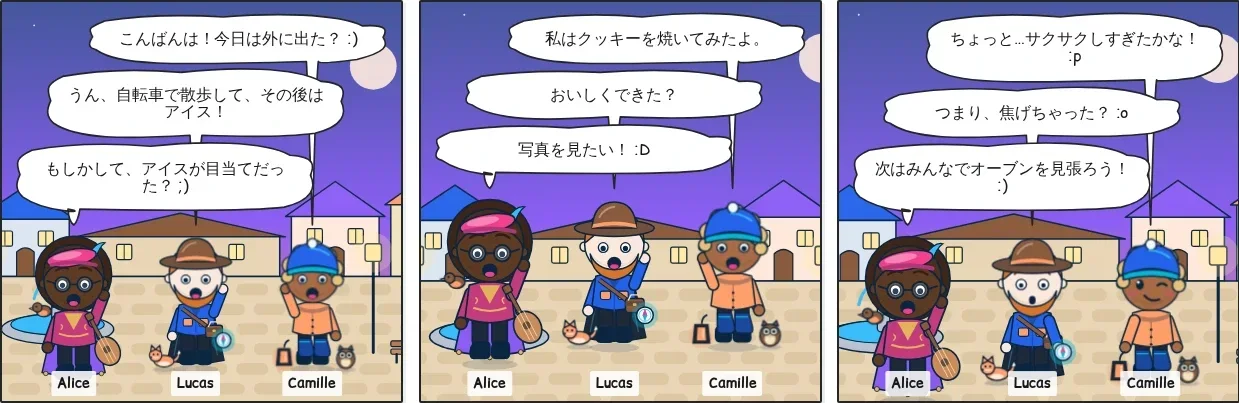
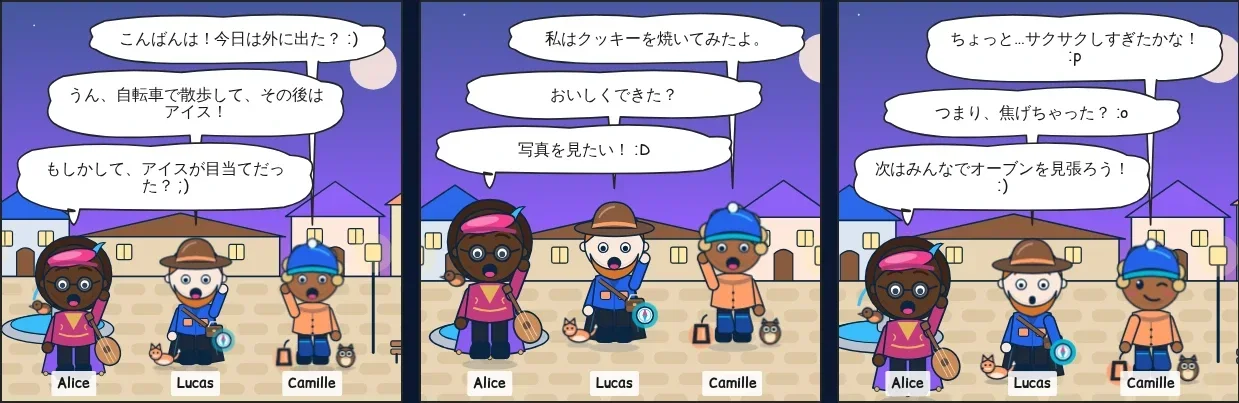
ページを組み立てたり、アバターを動かしたり、吹き出しを描いたりする必要はありません。自分は会話を続けるだけです。マンガの作者になる操作を求めず、絵がやり取りに付いてくることを大切にしています。
Dialovaは、話をしに来る港町
マンガモードのアバターは、Dialovaという村の住民です。
道が海辺で終わる、地図の端の小さな港。人が集まる目的は釣りでも寄港でもなく、話すことです。夜に灯台の明かりがともると、住民が広場へ降り、ベンチで一日の出来事を語り合います。
誰が村を作ったのかは、誰もよく知りません。探検家Léonは、コンパスを頼りに見つけたと言いますが、そのコンパスをほとんど毎日なくしています。港のロボットBobotは灯台を守り、新しい人を迎え、話が落ち着くとクイズを出します。
住民はマンガだけでなく、オープンワールドの広場、メンバーのプロフィール、個別チャットにも登場します。どの場所でも同じアバターを使えます。
自分らしい姿でも、まったく違う姿でも
最初に、探検家、吟遊詩人、魔法使い、船乗り、酒場の主人、散歩好きの役柄から選びます。それぞれ服装や雰囲気が違います。肌の色、髪型と髪色、目、ひげ、眼鏡、服の色を組み合わせて、自分の住民を作れます。
キツネのNoisette、ナイチンゲールのDo、フクロウのMinuit、カモメのCachou、茶トラ猫のPaprikaを連れることもできます。連れない選択もあります。
設定はメンバーページの自分のアバターで行います。マンガモードのアバターを編集からも直接移動できます。アカウントに保存されるため、訪れるたびに作り直す必要はありません。ルームでの目印はニックネームのままです。アバターはプロフィールの代わりではなく、見た目の存在感を加えるものです。
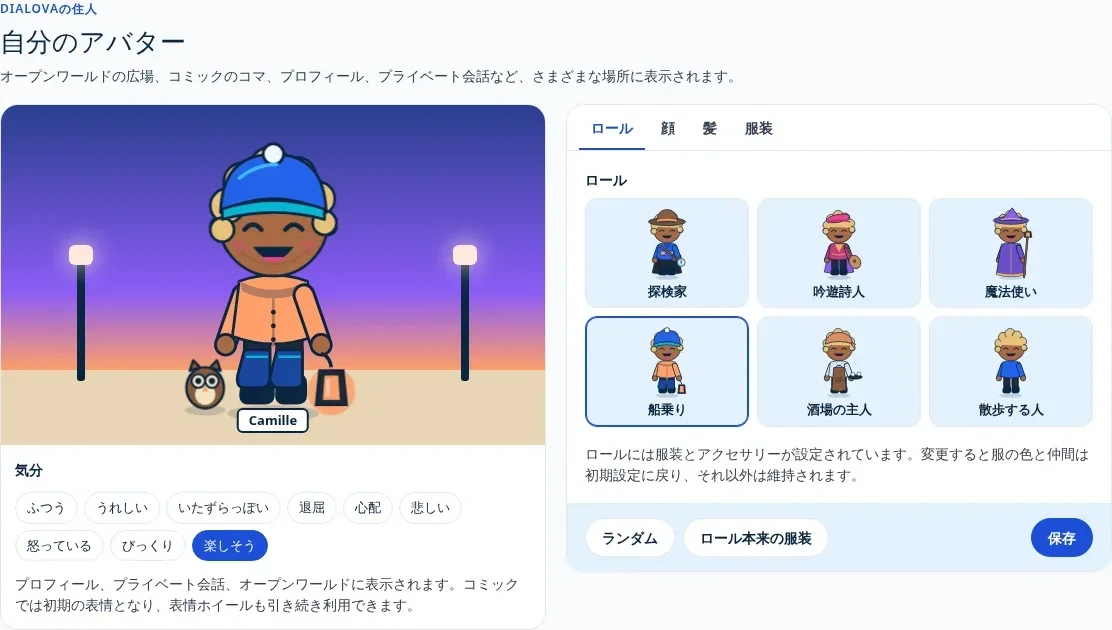
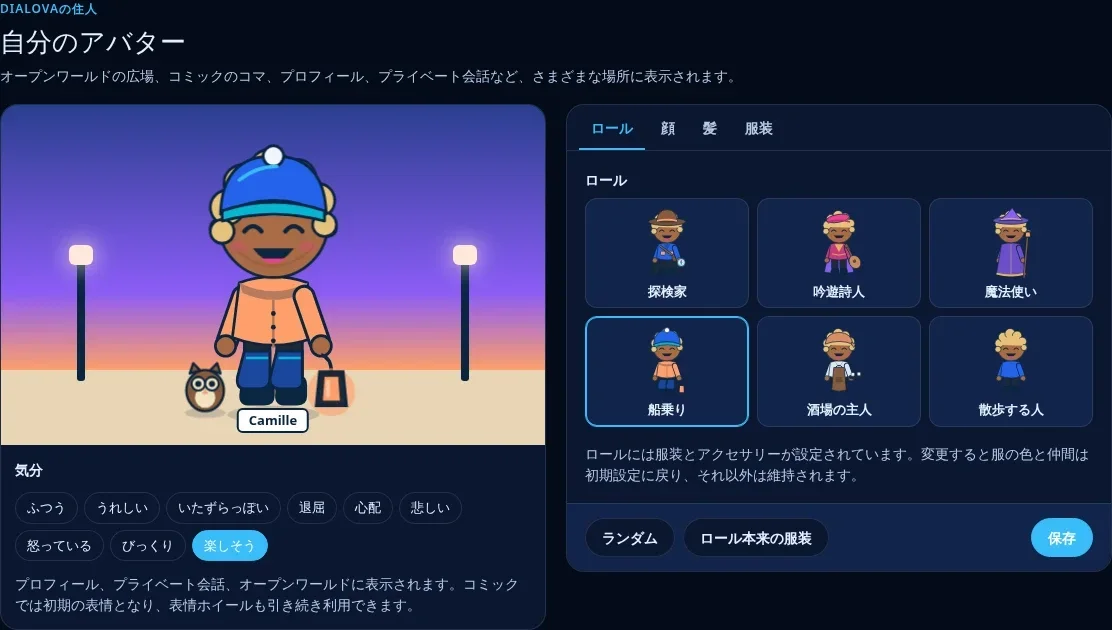
各住民には、通常の顔、驚き、怒り、大笑いなど九つの表情があります。自分のアバターでは、プロフィール、個別チャット、オープンワールドの顔と、マンガの初期表情になる気分も選べます。参加者一覧の下のホイールで選んだり、自動に任せたりできます。:)や:'(など、文中の手掛かりによって表情が変わることがあります。
考えを読み取る仕組みではありません。冗談や皮肉、曖昧な文は、いくつかの記号だけで判断できません。見せたい表情が決まっている場合は、手動で選べます。
背景もルームの雰囲気の一部
背景には、村の広場、灯台、酒場、港、浜辺、庭園があります。権限のあるルーム担当者が設定するため、参加者は共通の舞台で話します。
マンガ表示は、対話に重点を置いています。入退室がコマになったり、リンクのプレビューや動画プレイヤーで吹き出しが埋まったりはしません。テキスト表示のすべてを詰め込まず、会話の流れを絵で追えるようにしています。
マンガモードの使い方
- アカウントでログインし、Dialovaネットワークのルームを開きます。
- ルーム上部の**⋯**メニューを開きます。
- マンガモードを有効にします。
- 普段どおりメッセージを書いて、表示を見てみましょう。
設定の詳しい説明は、マンガモードのFAQにあります。
同じメニューからテキストに戻せます。選択はブラウザーに保存されます。対象はDialovaのルームで、個別チャットと外部ネットワークはテキスト表示のままです。
全員が有効にする必要はありません。自分はマンガ、相手はテキストで読んでいても、同じ会話に参加しています。
スマートフォンでは、アバターと吹き出しの場所を確保するため、コマが縦に並びます。大きな画面では、横に複数のコマを並べられます。
Microsoft Comic Chatという先輩
チャットをマンガにする発想は、1990年代にもありました。1996年に登場したMicrosoft Comic Chatは、IRCの会話を、アバター、しぐさ、吹き出しのある場面へ変換しました。
単に各メッセージの隣に絵を置くのではなく、発言者、表情、せりふをマンガのページへ配置しようとしました。遊び心のある見た目の裏には、会話をどう演出するかという研究がありました。
Microsoft ResearchのDavid「DJ」Kurlanderらが取り組み、Jim Woodringが絵を担当しました。経緯は、MicrosoftによるComic Chatの記事で紹介されています。
当時の利用者なら、まずキャラクターや吹き出しを思い出すかもしれません。初めて知る人には、今のメッセンジャーではあまり見かけない、会話そのものを眺める楽しさの発見になるでしょう。
2026年のソース公開から、もう一度考えた
2026年7月16日、MicrosoftはComic Chatのソースコード公開を発表しました。公式リポジトリはMITライセンスで公開され、歴史的なソフトウェアの仕組みを調べられます。
Dialovaでは、対話、アバター、コマの配置を研究し、自分たちのウェブ画面とルームに合わせて考え直しました。
Dialovaのマンガモードは、独立して実装した機能です。Microsoft Chatの新しい公式版でも、Microsoftのサービスでもありません。アバターと背景も、Dialovaのために用意した住民と場所です。受け継ぎたいのは、「参加しやすい会話は、見ることも楽しくできる」という発想です。
同じチャットを、違うリズムで
簡潔に読みたいときは、テキストがあります。マンガは、少し違うテンポ、意外な場面、返事をしたくなる表情を加えます。好みに合わせて選んでください。
Microsoft Comic Chatを知らなくても、昔のソフトの使い方を覚える必要はありません。一つのルーム、一人の住民、短い言葉。最初のコマは、「こんにちは」から始められます。
画面は、隔離したDialovaの環境で、架空のアカウントを使って撮影したデモ会話です。実際のマンガモードの動作を示しています。
会話はまだ続いています
コメント 0
コメントは公開されます。
コメントを読み込んでいます…