
Dialova-teamet ·
Koble til Dialova med mIRC
Bruk Dialova-chatten i mIRC: opprett en egen nøkkel, sett opp forbindelsen og bli med i rommene med denne illustrerte veiledningen.

Liker du å ha rommet åpent i et eget program, bruke vante snarveier og velge din egen måte å chatte på? Dialova er også tilgjengelig fra en IRC-klient. Du kommer inn i samme chat med ditt vanlige kallenavn, uten å ha nettstedet åpent i nettleseren.
Her viser vi hvordan du kobler til med mIRC, fra opprettelse av IRC-nøkkelen til din første melding i rommet.
Før du begynner: lag IRC-nøkkelen din
Du trenger en aktivert Dialova-konto. Logg inn før du oppretter en IRC-nøkkel.
Registrerte du deg med Google eller annen hurtiginnlogging?
Da har du ikke nødvendigvis et Dialova-passord. Før du lager IRC-nøkkelen:
- Åpne Innstillinger → Min konto → Opprett et passord.
- Velg Få lenken på e-post. Kontoen må ha en bekreftet e-postadresse.
- Åpne lenken og velg og bekreft Dialova-passordet. Sjekk søppelpostmappen hvis e-posten mangler. Har du nylig bedt om en lenke, bruk den du allerede fikk.
- Gå tilbake til Innstillinger → Chat og følg trinnene nedenfor.
Innlogging med Google eller annen leverandør er fortsatt tilgjengelig. Skriv aldri leverandørens passord på Dialova eller i mIRC. Dialova-passordet bekrefter at du kan opprette nøkkelen. Deretter bruker mIRC IRC-nøkkelen.
Se også spørsmålet om Dialova-passord.
Opprett så IRC-nøkkelen
- Logg inn på Dialova og åpne Innstillinger → Chat.
- Finn Tilkobling fra en IRC-klient.
- Skriv nåværende passord i Bekreft nåværende passord.
- Velg Opprett IRC-nøkkelen min. Finnes en nøkkel fra før, heter knappen Generer en ny nøkkel.
- Ta vare på nøkkelen. Den vises ikke igjen etter at du forlater eller skjuler siden.
Denne nøkkelen er passordet i IRC-klienten, ikke passordet for innlogging på nettstedet. Ikke del den eller send den i et rom eller en privat melding.
En ny nøkkel erstatter den gamle og avslutter kontoens gamle IRC-tilkoblinger. Endring av Dialova-passord gjør også IRC-nøkkelen ugyldig. Da må du lage en ny og oppdatere klienten.
Tilkoblingsinnstillinger for Dialova
Opplysningene er de samme uansett program:
- Server:
irc.dialova.com - Port:
6697 - Sikker tilkobling: TLS, noen ganger kalt SSL i menyer
- Autentisering: SASL PLAIN
- Kallenavn og SASL-konto: Dialova-kallenavnet ditt
- SASL-passord: den egne IRC-nøkkelen din
- Velkomstrom:
#dialova
PLAIN er navnet på autentiseringsmetoden. Forbindelsen skal fortsatt være kryptert med TLS. Ikke bruk usikker tilkobling eller slå av sertifikatkontroll.
Koble til med mIRC
mIRC er en IRC-klient for Windows. Hent en oppdatert versjon fra mIRCs offisielle nettsted. Programmet har en prøveperiode på 30 dager og krever deretter lisens. Det gjelder programmet, uavhengig av Dialova-kontoen.
Legg Dialova til serverlisten
- Åpne Tools → Options eller trykk Alt + O.
- Under Connect fyller du Nickname med Dialova-kallenavnet. Valgfrie navn- og e-postfelt kan stå tomme.
- Åpne den lille menyen ved Server og velg Add…. I enkelte versjoner finnes listen under Connect → Servers.
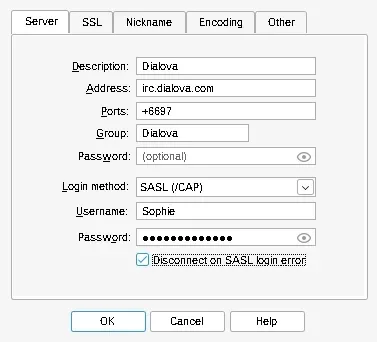
- Fyll ut følgende:
- Description:
Dialova - Address:
irc.dialova.com - Ports:
+6697— + aktiverer TLS i mIRC. - Group:
Dialova - Password, første felt under Group: la det stå tomt.
- Login method: SASL (/CAP), ikke External, ECDSA eller SCRAM.
- Username: Dialova-kallenavnet ditt.
- Password, under Username: IRC-nøkkelen din.
Kryss av Disconnect on SASL login error, så mIRC stopper hvis autentiseringen feiler. Bekreft med OK, velg Dialova og trykk Connect.
Bli med i rommet
Når forbindelsen er oppe, skriv kommandoen i meldingsfeltet og trykk Enter:
/join #dialova
Rommet åpnes med medlemslisten. Du kan også legge #dialova til mIRC-favorittene for automatisk romtilkobling neste gang.
Finn rom og snakk privat
Noen få kommandoer er nok for å begynne:
/join #dialovaåpner velkomstrommet./listviser serverens rom./query Kallenavnåpner en privat samtale med en tilkoblet bruker. Dobbeltklikk på kallenavnet gjør også dette i mIRC.
Tekstmeldingene er del av Dialova-chatten. Kameraer, utfyllende profiler og Poker- eller Block drop-grensesnittene er fortsatt på nettstedet. En IRC-klient erstatter ikke hele nettopplevelsen.
Hvis forbindelsen ikke virker
SASL-autentiseringen feiler? Sjekk kallenavn, SASL-konto og IRC-nøkkel. Nettstedspassordet virker ikke her. Har du endret passord eller laget en ny nøkkel, erstatt den som er lagret i programmet. Kontroller også at kontoen er aktivert.
Programmet sier at SASL kreves? Aktiver SASL PLAIN og skriv nøkkelen i SASL-passordfeltet, ikke det generelle serverpassordet.
Forbindelsen avvises eller får tidsavbrudd? Sjekk irc.dialova.com, port 6697 og TLS. I mIRC må porten skrives +6697. Noen nettverk blokkerer IRC. Prøv et annet nettverk eller nettchatten.
Sertifikatvarsel? Sjekk adressen, enhetens dato og at klienten er oppdatert. Ikke omgå varselet ved å slå av TLS-kontroll. Kontakt Dialova hvis det fortsetter.
Skjermbildene i veiledningen er tatt med demonstrasjonskontoer i et isolert miljø og mIRC 7.85.
Finn IRC-nøkkelen i innstillingene, velg klienten din og bli med i #dialova. Vanene dine kan endres, men samtalen er den samme.
Samtalen fortsetter
Kommentarer 0
Kommentarene er offentlige.
Laster kommentarer …