
Dialovas redaktion ·
Anslut till Dialova med mIRC
Skapa en separat IRC-nyckel, ställ in mIRC och gå med i Dialovas kanaler med vår illustrerade guide.

Vill du ha chattrummet i ett eget program, använda invanda genvägar och välja ditt eget gränssnitt? Du kan också nå Dialova med en IRC-klient. Du ansluter till samma chatt med ditt vanliga smeknamn utan att lämna webbplatsen öppen i webbläsaren.
Här går vi igenom mIRC, från att skapa IRC-nyckeln till ditt första meddelande i kanalen.
Börja med att skapa en IRC-nyckel
Du behöver ett aktiverat Dialova-konto. Logga in på webbplatsen innan du skapar nyckeln.
Registrerade du dig med Google eller annan snabbinloggning?
Då har du inte nödvändigtvis ett Dialova-lösenord. Gör först så här:
- Öppna Inställningar → Mitt konto → Skapa ett lösenord.
- Välj Få länken via e-post. Kontot måste ha en verifierad e-postadress.
- Öppna mejllänken och välj och bekräfta ditt Dialova-lösenord. Titta i skräpposten om mejlet saknas. Använd den befintliga länken om du nyligen har begärt en.
- Återvänd till Inställningar → Chatt och skapa nyckeln enligt nästa avsnitt.
Google eller din andra leverantör fortsätter fungera för inloggning. Ange aldrig leverantörens lösenord på Dialova eller i mIRC. Dialova-lösenordet bekräftar att nyckeln skapas. Därefter använder du IRC-nyckeln i mIRC.
Du hittar också stegen i frågan om Dialova-lösenord.
Skapa nyckeln
- Logga in på Dialova och öppna Inställningar → Chatt.
- Leta upp Anslut från en IRC-klient.
- Fyll i Bekräfta ditt nuvarande lösenord.
- Klicka Skapa min IRC-nyckel, eller Skapa en ny nyckel om det redan finns en.
- Spara den direkt. Den visas inte igen när du har lämnat eller dolt sidan.
Nyckeln är lösenordet du använder i IRC-klienten. Den är inte webbplatsens inloggningslösenord. Dela den aldrig i kanaler eller privata meddelanden.
En ny nyckel ersätter den gamla och stänger kontots äldre IRC-anslutningar. Om du byter Dialova-lösenord blir även IRC-nyckeln ogiltig. Skapa då en ny och uppdatera klienten.
Dialovas anslutningsinställningar
Oavsett program använder du:
- Server:
irc.dialova.com - Port:
6697 - Säker anslutning: TLS, ibland kallat SSL i menyer
- Autentisering: SASL PLAIN
- Smeknamn och SASL-kontonamn: ditt Dialova-smeknamn
- SASL-lösenord: din separata IRC-nyckel
- Välkomstkanal:
#dialova
PLAIN är autentiseringsmetoden. Transporten måste fortfarande skyddas med TLS. Använd inte okrypterad anslutning och stäng inte av certifikatkontrollen.
Anslut med mIRC
mIRC är en Windows-klient. Hämta en aktuell version från mIRC:s officiella webbplats. Programmet har en 30-dagars provperiod och kräver därefter licens. Det gäller programmet, oberoende av ditt Dialova-konto.
Lägg till Dialova i serverlistan
- Öppna Tools → Options eller tryck Alt + O.
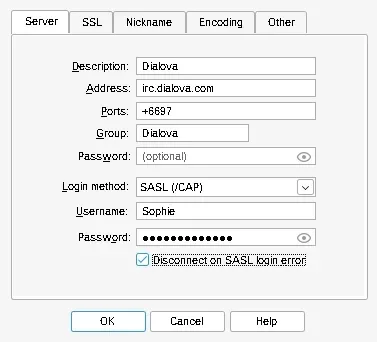
- Ange Dialova-smeknamnet i Connect → Nickname. Frivilliga namn- och e-postfält kan lämnas tomma.
- Öppna den lilla menyn vid Server och välj Add…. I vissa versioner finns listan under Connect → Servers.
- Ange följande:
- Description:
Dialova - Address:
irc.dialova.com - Ports:
+6697. Plustecknet aktiverar TLS i mIRC. - Group:
Dialova - Password, första fältet under Group: lämna tomt.
- Login method: SASL (/CAP). Välj inte External, ECDSA eller SCRAM.
- Username: ditt Dialova-smeknamn.
- Password, under Username: din IRC-nyckel.
Markera Disconnect on SASL login error så att mIRC avbryter om autentiseringen misslyckas. Bekräfta med OK, välj Dialova och klicka Connect. Menynamnen anges som de visas i mIRC:s engelska gränssnitt.
Gå med i kanalen
Efter anslutningen skriver du följande och trycker Retur:
/join #dialova
Kanalen öppnas med deltagarlistan. Lägg gärna #dialova bland mIRC:s favoriter om du vill gå med automatiskt nästa gång.
Hitta kanaler och skriv privat
Några kommandon räcker för att börja:
/join #dialovaöppnar välkomstkanalen./listvisar kanaler som servern erbjuder./query Smeknamnöppnar ett privat samtal med en ansluten person. Du kan även dubbelklicka på namnet i mIRC.
Texten återfinns i Dialovas chatt. Webbkameror, utökade profiler och gränssnitten för till exempel poker och Block drop finns på webbplatsen. En IRC-klient ersätter inte hela webbupplevelsen.
Om anslutningen inte fungerar
SASL misslyckas? Kontrollera smeknamn, SASL-kontonamn och nyckel. Webblösenordet fungerar inte här. Om du bytt lösenord eller skapat ny nyckel uppdaterar du den sparade nyckeln i programmet. Kontot måste vara aktiverat.
Programmet säger att SASL krävs? Aktivera SASL PLAIN och ange nyckeln i SASL-lösenordsfältet, inte serverns allmänna lösenordsfält.
Anslutningen nekas eller når tidsgränsen? Kontrollera irc.dialova.com, 6697 och TLS. I mIRC skrivs porten +6697. Vissa nätverk blockerar IRC. Prova ett annat betrott nätverk eller webbchatten.
Certifikatvarning? Kontrollera adress, enhetens datum och att klienten är uppdaterad. Stäng inte av TLS-kontrollen. Kontakta Dialova om varningen kvarstår.
Skärmbilden togs med demonstrationskonton i isolerad miljö och mIRC 7.85.
Hämta din nyckel i inställningarna, välj klient och anslut till #dialova. Gränssnittet kan vara annorlunda. Det är fortfarande samma människor du möter.
Samtalet fortsätter
Kommentarer 0
Kommentarerna är offentliga.
Läser in kommentarer …