

Équipe Dialova ·
Se connecter à Dialova avec mIRC
Retrouvez le chat Dialova dans mIRC : créez votre clé dédiée, configurez votre connexion et rejoignez les salons avec ce guide illustré.
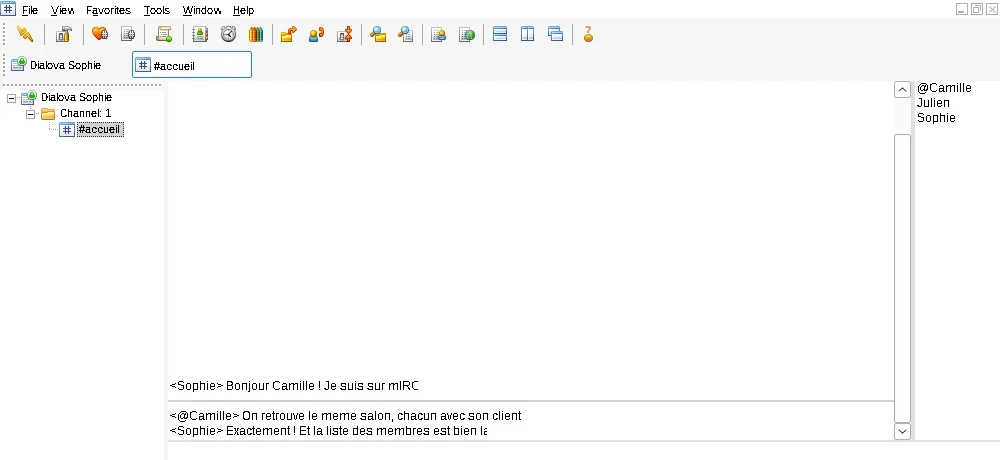
Vous aimez garder votre salon ouvert dans une application dédiée, retrouver vos raccourcis et choisir votre façon de discuter ? Dialova est aussi accessible depuis un client IRC. Vous rejoignez le même chat, avec votre pseudo habituel, sans avoir besoin de laisser le site ouvert dans votre navigateur.
Voici comment vous connecter avec mIRC, de la création de votre clé IRC à votre premier message dans le salon.
Avant de commencer : créez votre clé IRC
Il vous faut un compte Dialova activé. Si vous retrouvez un compte historique, réactivez-le d’abord sur le site.
- Connectez-vous à Dialova et ouvrez Paramètres → Chat.
- Repérez la section Connexion depuis un logiciel IRC.
- Saisissez votre mot de passe actuel dans Confirmez votre mot de passe actuel.
- Cliquez sur Créer ma clé IRC. Si une clé existe déjà, le bouton devient Générer une nouvelle clé.
- Conservez la nouvelle clé : elle ne sera plus affichée après avoir quitté ou masqué la page.
Cette clé est le mot de passe à utiliser dans votre client IRC. Ce n’est pas le mot de passe de connexion au site. Ne la partagez pas et ne l’envoyez jamais dans un salon ou un message privé.
Une nouvelle clé remplace la précédente et ferme les anciennes connexions IRC du compte. Changer votre mot de passe Dialova invalide également votre clé IRC : il faudra alors en créer une nouvelle et mettre votre client à jour.
Les paramètres de connexion Dialova
Quel que soit votre logiciel, les informations sont les mêmes :
- Serveur :
irc.dialova.com - Port :
6697 - Connexion sécurisée : TLS, parfois appelé SSL dans les menus
- Authentification : SASL PLAIN
- Pseudo et nom de compte SASL : votre pseudo Dialova
- Mot de passe SASL : votre clé IRC dédiée
- Salon d’accueil :
#dialova
PLAIN désigne ici la méthode d’authentification : la connexion doit bien rester chiffrée avec TLS. N’utilisez pas une connexion non sécurisée et ne désactivez pas la vérification des certificats.
Se connecter avec mIRC
mIRC est un client IRC pour Windows. Téléchargez une version récente sur le site officiel de mIRC. Le logiciel propose une période d’évaluation de 30 jours, puis nécessite une licence ; cela concerne le logiciel, indépendamment de votre compte Dialova.
Ajoutez Dialova à vos serveurs
- Ouvrez Tools → Options ou appuyez sur Alt + O.
- Dans Connect, renseignez Nickname avec votre pseudo Dialova. Vous pouvez laisser les champs facultatifs de nom et d’email vides.
- À côté de la liste Server, ouvrez le petit menu, puis cliquez sur Add…. Selon la version, la liste se trouve dans Connect → Servers.
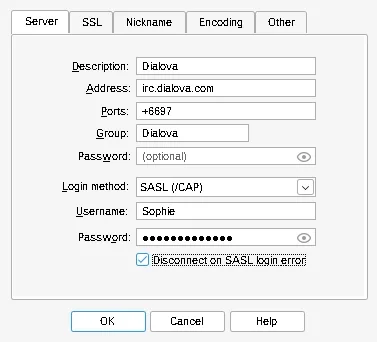
- Renseignez les champs suivants :
- Description :
Dialova - Address :
irc.dialova.com - Ports :
+6697— le signe + active la connexion TLS dans mIRC. - Group :
Dialova - Password, le premier champ sous Group : laissez-le vide.
- Login method : SASL (/CAP), sans choisir les variantes External, ECDSA ou SCRAM.
- Username : votre pseudo Dialova.
- Password, sous Username : votre clé IRC dédiée.
Cochez Disconnect on SASL login error pour que mIRC s’arrête si l’authentification échoue. Validez avec OK, sélectionnez Dialova et cliquez sur Connect.
Rejoignez le salon
Une fois connecté, saisissez cette commande dans la zone de message et appuyez sur Entrée :
/join #dialova
Le salon s’ouvre avec la liste des membres. Vous pouvez également ajouter #dialova à vos favoris mIRC pour le rejoindre automatiquement lors des prochaines connexions.
Retrouver les salons et discuter en privé
Quelques commandes suffisent pour démarrer :
/join #dialovaouvre le salon d’accueil./listaffiche les salons proposés par le serveur./query Pseudoouvre une conversation privée avec un membre connecté. Le double-clic sur son pseudo donne aussi accès à une conversation dans mIRC.
Les échanges texte se retrouvent dans le chat Dialova. Les webcams, les profils enrichis et les interfaces de Poker ou de Tetris restent sur le site : un client IRC ne remplace pas toute l’expérience web.
Si la connexion ne fonctionne pas
L’authentification SASL échoue ? Vérifiez le pseudo, le nom de compte SASL et la clé IRC. Le mot de passe du site ne fonctionne pas ici. Si vous avez changé votre mot de passe ou généré une autre clé, remplacez celle enregistrée dans le logiciel. Assurez-vous aussi que votre compte est activé.
Le logiciel indique qu’il faut se connecter avec SASL ? Activez SASL PLAIN et renseignez sa clé dans le champ de mot de passe SASL, pas dans le mot de passe général du serveur.
La connexion est refusée ou expire ? Vérifiez irc.dialova.com, le port 6697 et TLS. Dans mIRC, le port doit être écrit +6697. Certains réseaux bloquent les connexions IRC : essayez un autre réseau ou utilisez le chat web.
Une alerte de certificat apparaît ? Vérifiez l’adresse, la date de votre appareil et que le client est à jour. Ne contournez pas l’alerte en désactivant la vérification TLS ; contactez Dialova si elle persiste.
Les captures de ce guide ont été réalisées avec des comptes de démonstration dans un environnement isolé, avec mIRC 7.85.
Retrouvez votre clé IRC dans les paramètres, choisissez votre client et rejoignez #dialova. Vos habitudes changent peut-être ; les personnes que vous retrouvez restent les mêmes.