
Dialova-Team ·
Antworten, Reaktionen, Sprachnachrichten und Zeichnungen bei Dialova
Zitate, Reaktionen, Fotos, Sprachnachrichten, Anrufe und Zeichnungen: So nutzt du die zusätzlichen Chatwerkzeuge auf Computer und Smartphone.
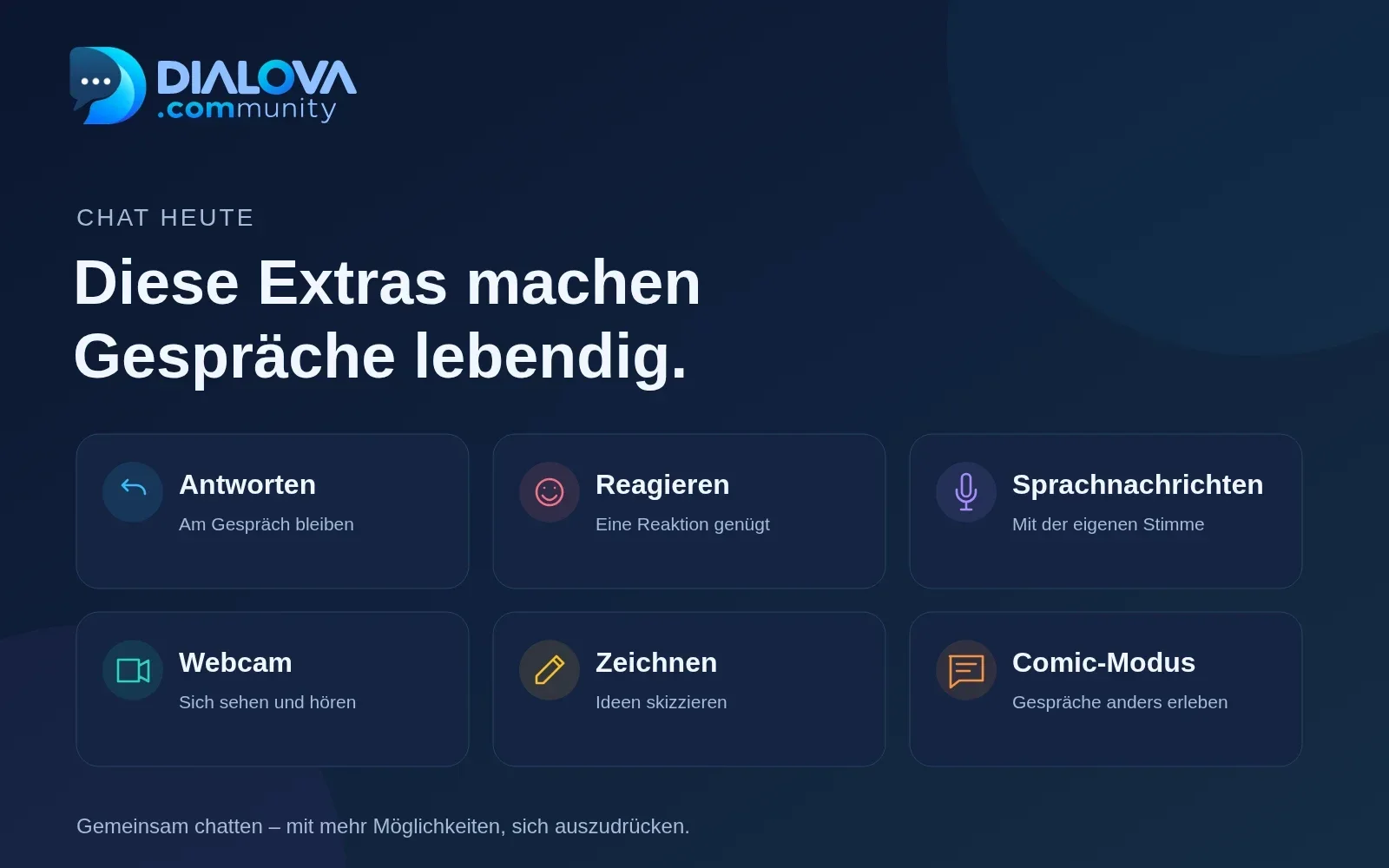
Eine Frage taucht im Chat auf. Zwei Personen antworten, jemand wechselt das Thema und ein paar Zeilen später weiß niemand mehr, worauf sich das gerade geschriebene „Ja, gern!“ bezieht. Wenn du schon Abende in IRC-Chats verbracht hast, kennst du das vielleicht.
Bei Dialova mögen wir diese Spontaneität. Gleichzeitig sollen Gespräche übersichtlich und lebendig bleiben. Auf Nachrichten antworten, reagieren, Bilder teilen oder etwas zeichnen: Kleine Ergänzungen können viel verändern.
Auf die richtige Nachricht antworten
Jemand schlägt einen Quizabend vor. Während du „Ich bin dabei“ schreibst, geht es im Chat schon um etwas anderes. Eine zitierte Antwort zeigt einen Ausschnitt und den Nickname der ursprünglichen Nachricht. So bleibt verständlich, worauf du antwortest.
Bewege im Textmodus die Maus über die Nachricht oder tippe sie am Smartphone an und wähle Antworten. Das Zitat wird zusammen mit deiner Antwort vorbereitet. Du kannst es vor dem Senden entfernen. Auch im privaten Chat hilft das, wenn du eine von mehreren Fragen gezielt beantworten möchtest.
Manchmal reicht eine Reaktion
Ein Witz bringt dich zum Lachen oder du möchtest eine gute Nachricht begrüßen, ohne eine weitere Zeile zu schreiben. Mit Reagieren in den Nachrichtenaktionen des Textmodus wählst du ein Emoji.
Es bleibt direkt mit der betreffenden Nachricht verbunden. Du musst nicht auf alles mit einem Daumen antworten: Die Reaktion ist einfach eine weitere Möglichkeit, am Gespräch teilzunehmen.
Ein Foto oder einen Screenshot teilen
Im Menü „+“ kannst du ein Bild vom Gerät auswählen oder dessen Kamera nutzen, sofern der Browser dies unterstützt. Am Computer kannst du einen Screenshot auch mit Strg + V, am Mac mit Cmd + V, ins Nachrichtenfeld einfügen.
Vor dem Senden öffnet sich eine Vorschau. Prüfe Bild und Ziel: Im Chatraum sehen es die Teilnehmenden, die auf seine Medien zugreifen dürfen; im privaten Gespräch ist es für dein Gegenüber bestimmt. Die FAQ zu Fotos, Zeichnungen und Sprachnachrichten erklärt diese Unterschiede.
Eine Sprachnachricht vermittelt den Ton
Eine Geschichte wirkt manchmal besser mit Betonung oder einem Lachen. Über Sprachnachricht aufnehmen im Menü „+“ erlaubst du den Mikrofonzugriff, nimmst auf und stoppst die Aufnahme. Vor dem Senden oder Verwerfen kannst du sie anhören.
Die Aufnahme ist auf zwei Minuten begrenzt. Sie ist kein Anruf: Dein Gegenüber muss nicht abheben, während du sie vorbereitest. Funktionen mit Mikrofon oder Webcam sind bei Dialova Erwachsenen vorbehalten. Schreiben bleibt eine vollwertige Möglichkeit; Text, Sprache und Webcam bieten unterschiedliche Gesprächsrhythmen.
Öffentliche Webcam und privater Anruf
Die öffentliche Webcam, gestartet mit Meine Webcam aktivieren, lässt andere Mitglieder deine Übertragung im Chat ansehen. Ein privater Anruf richtet sich dagegen an ein einziges Gegenüber, das auf der Website angemeldet ist. Im privaten Chat bietet „+“ die Optionen Audioanruf und Videoanruf. Die andere Person erhält eine Einladung und entscheidet selbst, ob sie annimmt.
Ein privates Gespräch einzublenden schaltet keine Kamera ein. Im Videoanruf kannst du Mikrofon oder Kamera ausschalten, das Fenster verkleinern oder auflegen. Beende eine öffentliche Übertragung, bevor du zu einem privaten Anruf wechselst. Diese Funktionen sind freiwillig und Erwachsenen vorbehalten. Die Webcam-Hilfe erklärt die Bedienelemente.
Eine Idee zeichnen
Manchmal erklärt eine kleine Skizze mehr als drei Absätze. Zeichnen im Menü „+“ öffnet den Editor für Maus oder Finger. Er bietet Stift, Pinsel, Radierer, Linien, Rechtecke und Ellipsen sowie Fülleimer, Pipette und Text. Hintergrund, Rückgängig und Wiederherstellen helfen beim Bearbeiten.
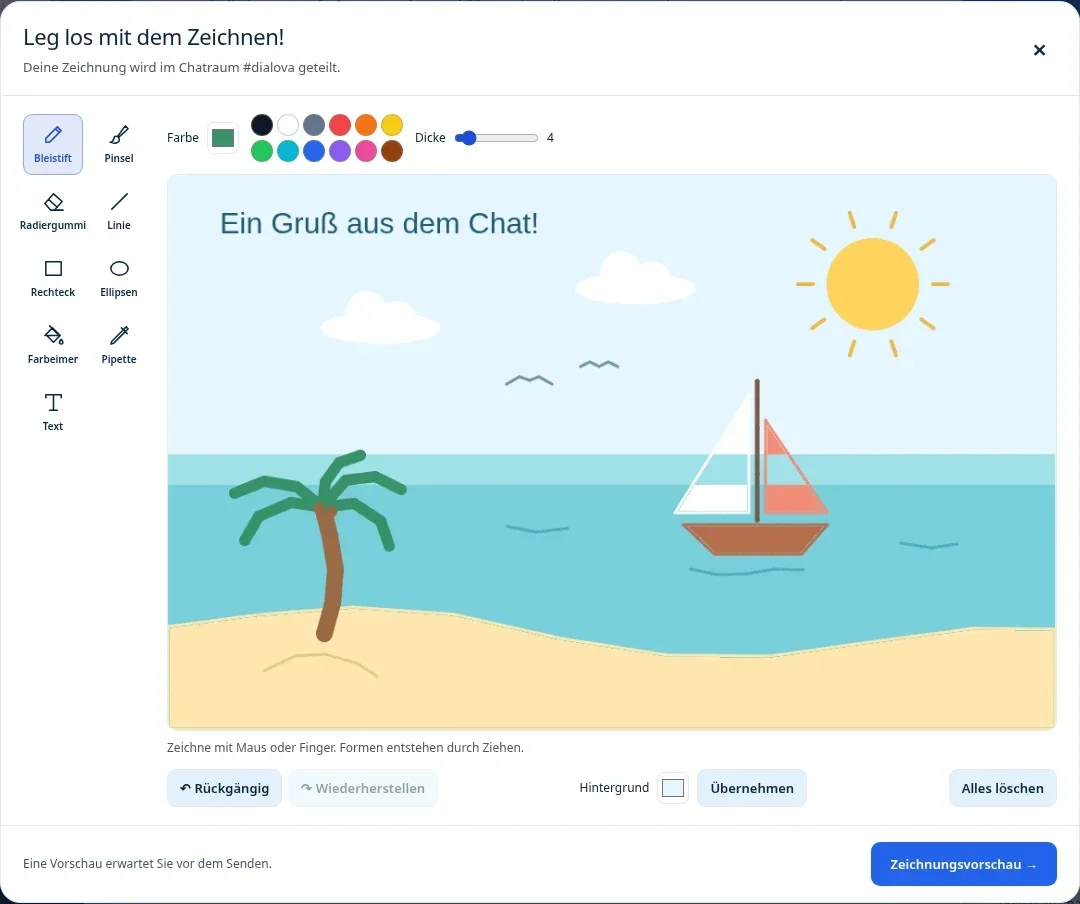
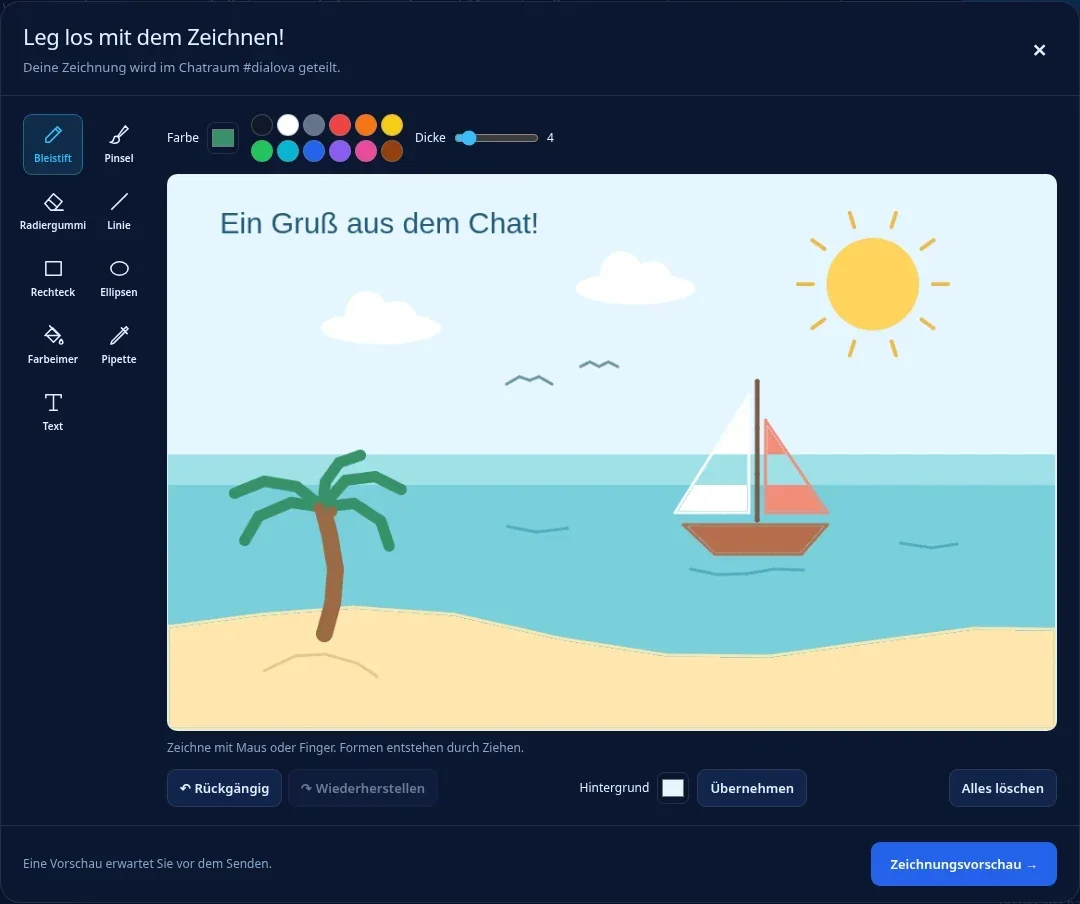
Eine Landschaft, die mit den tatsächlichen Werkzeugen im Dialova-Editor gezeichnet wurde.
Wähle Zeichnungsvorschau, prüfe das Ziel und klicke auf Senden. Das Bild wird im gewählten Chatraum oder privaten Gespräch geteilt. Während du zeichnest, wird nichts übertragen. Wenn du ohne Senden schließt, wird die Zeichnung nicht für einen späteren Besuch gespeichert.
Dafür musst du nicht zeichnen können: Ein grober Lageplan oder ein kleines Bilderrätsel kann schon ein Gespräch auslösen.
Ein gezeichnetes Bild ist nicht der Comic-Modus
Beim Zeichnen erstellst du ein Bild. Im Comic-Modus schreibst du weiterhin Nachrichten, die der Chat mit Figuren, Gesichtsausdrücken und Sprechblasen darstellt.
Du findest ihn im Menü eines Dialova-Chatraums. Die Einstellung betrifft nur deine Ansicht; andere können im Textmodus bleiben. Private Gespräche und externe Netzwerke behalten ihre normale Darstellung. Für Antwort- und Reaktionsaktionen oder die gewohnte Medienansicht wechselst du zurück zum Textmodus. Mehr dazu im Artikel über Chats als Comic, inspiriert von Microsoft Comic Chat.
IRC bleibt der Treffpunkt
Diese Werkzeuge bedeuten nicht, dass IRC nie weiterentwickelt wurde oder andere Clients keine erweiterten Funktionen hätten. Dialova bündelt zusätzliche Möglichkeiten um das geschriebene Gespräch herum. Bilder, Aufnahmen und Anrufe haben eigene Mechanismen und sind dadurch keine universellen IRC-Funktionen.
Die Beschreibung gilt für Dialova-Chaträume und private Gespräche in unserer Weboberfläche. Externe Netzwerke und eigenständige Clients können anders funktionieren. IRC und moderner Chat erklärt diese Trennung genauer.
Du kannst den ganzen Abend schreiben oder nur das Werkzeug nutzen, das gerade hilft: ein Zitat zur Klärung, eine Reaktion zur Freude oder eine Skizze zum Erklären. Es gibt keine Pflicht, alle Funktionen auszuprobieren.
Das Gespräch geht weiter
Kommentare 0
Kommentare sind öffentlich.
Kommentare werden geladen...