
Dialova-Team ·
Dialova mit mIRC verbinden
Richte mIRC für Dialova ein: Erstelle einen eigenen IRC-Schlüssel, konfiguriere die Verbindung und betrete die Channels mit dieser bebilderten Anleitung.

Du möchtest deinen Chat in einem eigenen Programm offen halten, vertraute Tastenkürzel nutzen und selbst entscheiden, wie du chattest? Dialova ist auch mit einem IRC-Client erreichbar. Du kommst mit deinem gewohnten Nickname in denselben Chat, ohne die Website im Browser geöffnet lassen zu müssen.
Diese Anleitung führt dich mit mIRC vom persönlichen IRC-Schlüssel bis zur ersten Nachricht im Channel.
Zuerst den IRC-Schlüssel erstellen
Du brauchst ein aktiviertes Dialova-Konto. Melde dich auf der Website an, bevor du den Schlüssel erstellst.
Mit Google oder einer anderen Schnellanmeldung registriert?
Dann hast du möglicherweise noch kein Dialova-Passwort. Gehe vor dem Erstellen des IRC-Schlüssels so vor:
- Öffne Einstellungen → Mein Konto → Passwort erstellen.
- Wähle Link per E-Mail anfordern. Dein Konto muss eine bestätigte E-Mail-Adresse haben.
- Öffne den erhaltenen Link, wähle ein Dialova-Passwort und bestätige es. Fehlt die E-Mail, sieh im Spam-Ordner nach. Hast du gerade erst einen Link angefordert, verwende diesen.
- Gehe zurück zu Einstellungen → Chat und erstelle den Schlüssel wie unten beschrieben.
Die Anmeldung mit Google oder deinem anderen Anbieter bleibt verfügbar. Gib dessen Passwort niemals auf Dialova oder in mIRC ein. Dein Dialova-Passwort bestätigt die Schlüsselerstellung. In mIRC verwendest du danach den IRC-Schlüssel.
Mehr dazu findest du in der FAQ zum Dialova-Passwort.
Den persönlichen Schlüssel erzeugen
- Öffne nach der Anmeldung Einstellungen → Chat.
- Suche den Bereich zur Verbindung mit einem IRC-Programm.
- Bestätige dein aktuelles Dialova-Passwort im vorgesehenen Feld.
- Wähle Meinen IRC-Schlüssel erstellen. Besteht bereits ein Schlüssel, kannst du einen neuen erzeugen.
- Bewahre den neuen Schlüssel sicher auf. Sobald du die Seite verlässt oder den Schlüssel ausblendest, wird er nicht erneut angezeigt.
Dieser Schlüssel ist das Passwort für deinen IRC-Client. Er ist nicht dein Website-Passwort. Teile ihn nicht und sende ihn weder in einen Channel noch in eine Privatnachricht.
Ein neuer Schlüssel ersetzt den bisherigen und beendet die alten IRC-Verbindungen des Kontos. Auch eine Änderung deines Dialova-Passworts macht den Schlüssel ungültig. Erstelle dann einen neuen und aktualisiere die Einstellungen deines Clients.
Die Verbindungsdaten für Dialova
Diese Angaben gelten unabhängig vom verwendeten IRC-Programm:
- Server:
irc.dialova.com - Port:
6697 - Sichere Verbindung: TLS, in manchen Menüs als SSL bezeichnet
- Authentifizierung: SASL PLAIN
- Nickname und SASL-Kontoname: dein Dialova-Nickname
- SASL-Passwort: dein persönlicher IRC-Schlüssel
- Empfangschannel:
#dialova
PLAIN bezeichnet hier das Authentifizierungsverfahren. Die Verbindung muss trotzdem mit TLS verschlüsselt sein. Verwende keine ungesicherte Verbindung und schalte die Zertifikatsprüfung nicht aus.
mIRC einrichten
mIRC ist ein IRC-Client für Windows. Lade eine aktuelle Version von der offiziellen mIRC-Website herunter. Die Software bietet eine Testphase von 30 Tagen und benötigt danach eine Lizenz. Das betrifft mIRC selbst, unabhängig von deinem Dialova-Konto.
Dialova als Server hinzufügen
Die folgenden Bezeichnungen entsprechen der englischen mIRC-Oberfläche:
- Öffne Tools → Options oder drücke Alt + O.
- Trage unter Connect bei Nickname deinen Dialova-Nickname ein. Die optionalen Felder für Name und E-Mail können leer bleiben.
- Öffne neben Server das kleine Menü und wähle Add…. Je nach Version findest du die Liste unter Connect → Servers.
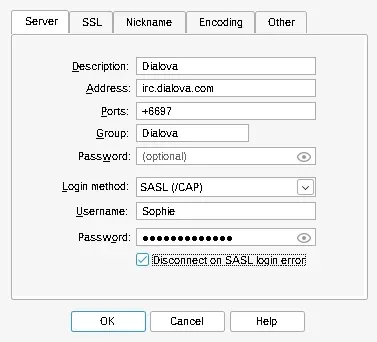
- Fülle die Felder so aus:
- Description:
Dialova - Address:
irc.dialova.com - Ports:
+6697– das + aktiviert TLS in mIRC. - Group:
Dialova - Password, das erste Feld unter Group: leer lassen.
- Login method: SASL (/CAP); nicht External, ECDSA oder SCRAM auswählen.
- Username: dein Dialova-Nickname.
- Password, unter Username: dein persönlicher IRC-Schlüssel.
Aktiviere Disconnect on SASL login error, damit mIRC die Verbindung bei fehlgeschlagener Authentifizierung beendet. Bestätige mit OK, wähle Dialova und klicke auf Connect.
Dem Channel beitreten
Gib nach erfolgreicher Verbindung im Nachrichtenfeld diesen Befehl ein und drücke die Eingabetaste:
/join #dialova
Der Channel öffnet sich mit seiner Mitgliederliste. Du kannst #dialova auch zu den mIRC-Favoriten hinzufügen, um bei zukünftigen Verbindungen automatisch beizutreten.
Channels finden und privat schreiben
Für den Einstieg reichen wenige Befehle:
/join #dialovaöffnet den Empfangschannel./listzeigt die vom Server angebotenen Channels./query Pseudoöffnet ein Privatgespräch mit einem verbundenen Mitglied. ErsetzePseudodurch dessen Nickname. Auch ein Doppelklick auf den Nickname öffnet in mIRC ein Gespräch.
Die Textnachrichten erscheinen auch im Dialova-Chat. Webcams, erweiterte Profile sowie die Poker- und Block-drop-Oberflächen bleiben auf der Website. Ein IRC-Client ersetzt nicht alle Webfunktionen.
Wenn die Verbindung nicht klappt
SASL schlägt fehl? Prüfe Nickname, SASL-Kontonamen und IRC-Schlüssel. Dein Website-Passwort funktioniert in diesem Feld nicht. Nach einer Passwortänderung oder der Erstellung eines neuen Schlüssels musst du den gespeicherten Wert im Client ersetzen. Prüfe auch, ob dein Konto aktiviert ist.
mIRC meldet, dass SASL erforderlich ist? Aktiviere SASL PLAIN und trage den Schlüssel im SASL-Passwortfeld ein, nicht als allgemeines Serverpasswort.
Die Verbindung wird abgelehnt oder läuft in einen Timeout? Prüfe irc.dialova.com, Port 6697 und TLS. In mIRC muss der Port +6697 lauten. Manche Netzwerke blockieren IRC-Verbindungen. Versuche ein anderes vertrauenswürdiges Netz oder nutze den Webchat.
Es erscheint eine Zertifikatswarnung? Prüfe Adresse und Gerätezeit und verwende einen aktuellen Client. Umgehe die Warnung nicht durch Abschalten der TLS-Prüfung. Kontaktiere Dialova, wenn sie bestehen bleibt.
Die Screenshots wurden mit Demokonten und mIRC 7.85 in einer isolierten Umgebung erstellt. Sie zeigen die tatsächliche englische Oberfläche dieses Programms.
Erstelle deinen IRC-Schlüssel in den Einstellungen, richte deinen Client ein und komm zu #dialova. Dein Werkzeug kann wechseln, die Gespräche bleiben erreichbar.
Das Gespräch geht weiter
Kommentare 0
Kommentare sind öffentlich.
Kommentare werden geladen...