
Il team di Dialova ·
Risposte, reazioni, vocali e disegni nella chat di Dialova
Citazioni, reazioni, foto, messaggi vocali, chiamate e disegni: strumenti per parlare a modo tuo da computer e telefono.
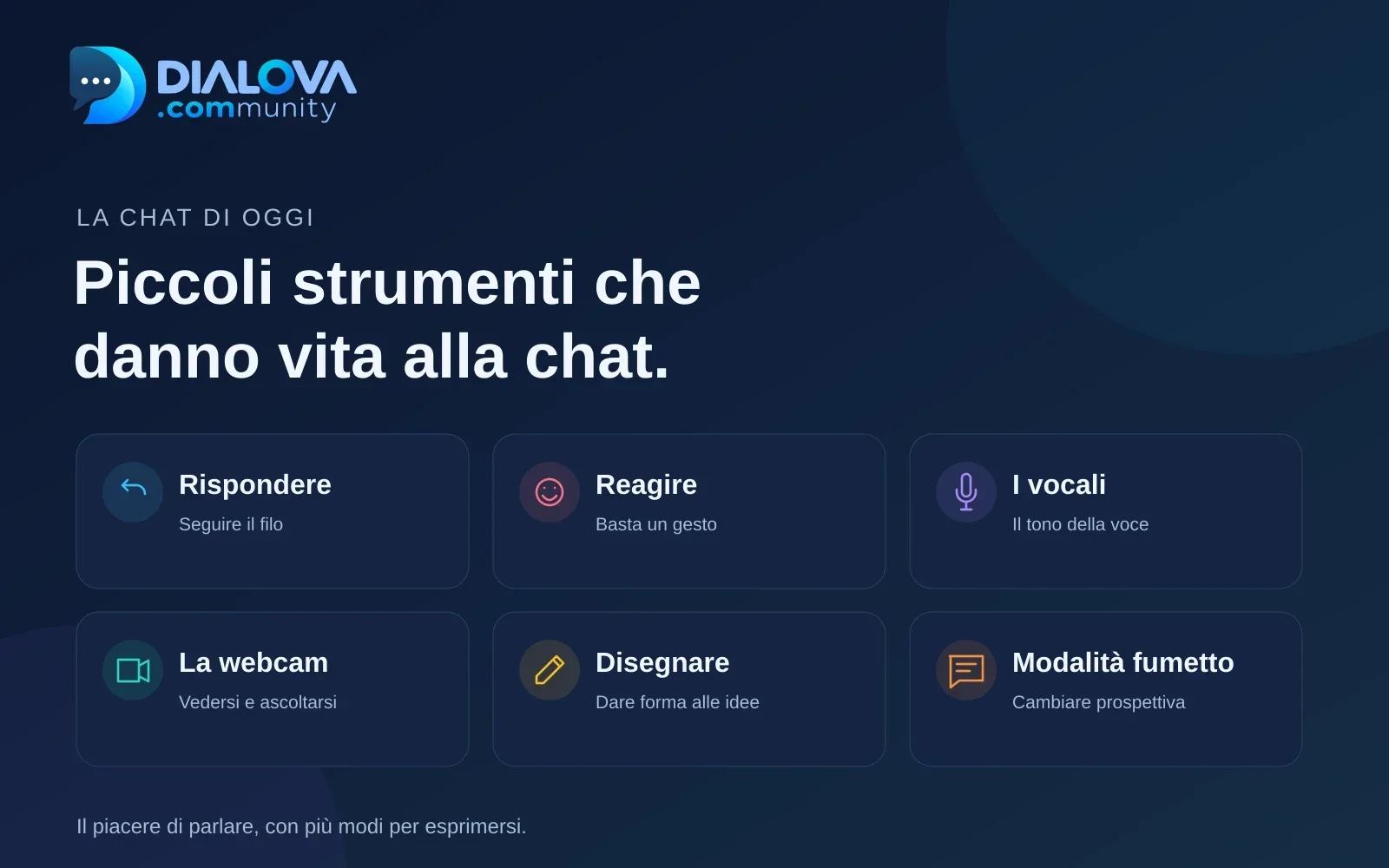
Qualcuno fa una domanda nella stanza. Due persone rispondono, un’altra cambia argomento e, poche righe dopo, non è più chiaro a cosa si riferisca quel «sì, certo!». Se hai passato serate in una chat IRC, forse conosci la scena.
Su Dialova ci piace questa spontaneità, ma vogliamo anche rendere le conversazioni più comode ed espressive. Rispondere a un messaggio, reagire, condividere una foto o un disegno sono piccoli gesti che aiutano a capirsi.
Rispondere al messaggio giusto
Immagina che qualcuno proponga una serata quiz. Mentre scrivi «ci sto», la conversazione prende un’altra direzione. Una risposta con citazione mantiene il legame con la proposta mostrando un estratto e il nickname di chi l’ha scritta.
In modalità testo passa il mouse sul messaggio, oppure toccalo sul telefono, e scegli Rispondi. La citazione viene preparata insieme alla risposta; puoi rimuoverla prima dell’invio. Serve anche in privato quando vuoi rispondere a una domanda fra diverse senza perdere il contesto.
A volte basta una reazione
Una battuta ti fa ridere oppure vuoi festeggiare una bella notizia senza aggiungere un’altra riga. L’azione Reagisci, fra le azioni del messaggio in modalità testo, permette di scegliere un’emoji.
La reazione rimane collegata al messaggio che l’ha provocata. Non devi rispondere a tutto con un pollice: è semplicemente una possibilità in più per partecipare senza interrompere il discorso.
Condividere una foto o una schermata
Dal menu «+» puoi scegliere una foto sul dispositivo oppure usare la fotocamera se il browser lo consente. Sul computer puoi anche incollare una schermata nel campo del messaggio con Ctrl + V, o Cmd + V su Mac.
Prima dell’invio appare un’anteprima. Controlla l’immagine e la destinazione: in una stanza è condivisa con i partecipanti autorizzati a consultarne i contenuti multimediali; in privato è destinata al tuo interlocutore. La FAQ su foto, disegni e vocali chiarisce questi usi.
Un vocale per far sentire il tono
Un aneddoto può guadagnare da un’intonazione o una risata. Registra un vocale, nel menu «+», permette di autorizzare il microfono, registrare, fermarsi e riascoltare prima di inviare o annullare.
La durata massima è di due minuti. Un vocale non è una chiamata: l’altra persona non deve rispondere mentre prepari il messaggio. Le funzioni che usano microfono o webcam sono riservate agli adulti su Dialova. Scrivere resta una possibilità completa; testo, voce e webcam accompagnano ritmi diversi.
Webcam pubblica e chiamata privata
La webcam pubblica, avviata con Attiva la mia webcam, permette agli altri membri di guardare la tua trasmissione dalla chat. Una chiamata privata riguarda invece un solo interlocutore collegato al sito. Il menu «+» del privato propone Chiamata audio e Videochiamata: l’altra persona riceve un invito e può accettare o rifiutare.
Aprire una conversazione privata non accende la sua fotocamera. Durante una videochiamata puoi disattivare microfono o camera, ridurre la finestra o chiudere la chiamata. Prima di passare da una trasmissione pubblica a una chiamata privata, interrompi la webcam pubblica. Sono funzioni facoltative e riservate agli adulti. La guida alla webcam illustra i comandi.
Disegnare un’idea
A volte uno schizzo chiarisce più di tre paragrafi. Disegna, nel menu «+», apre un editor utilizzabile con mouse o dito: matita, pennello, gomma, linee, rettangoli ed ellissi. Ci sono anche riempimento, contagocce, testo, sfondo modificabile e azioni per annullare e ripristinare.
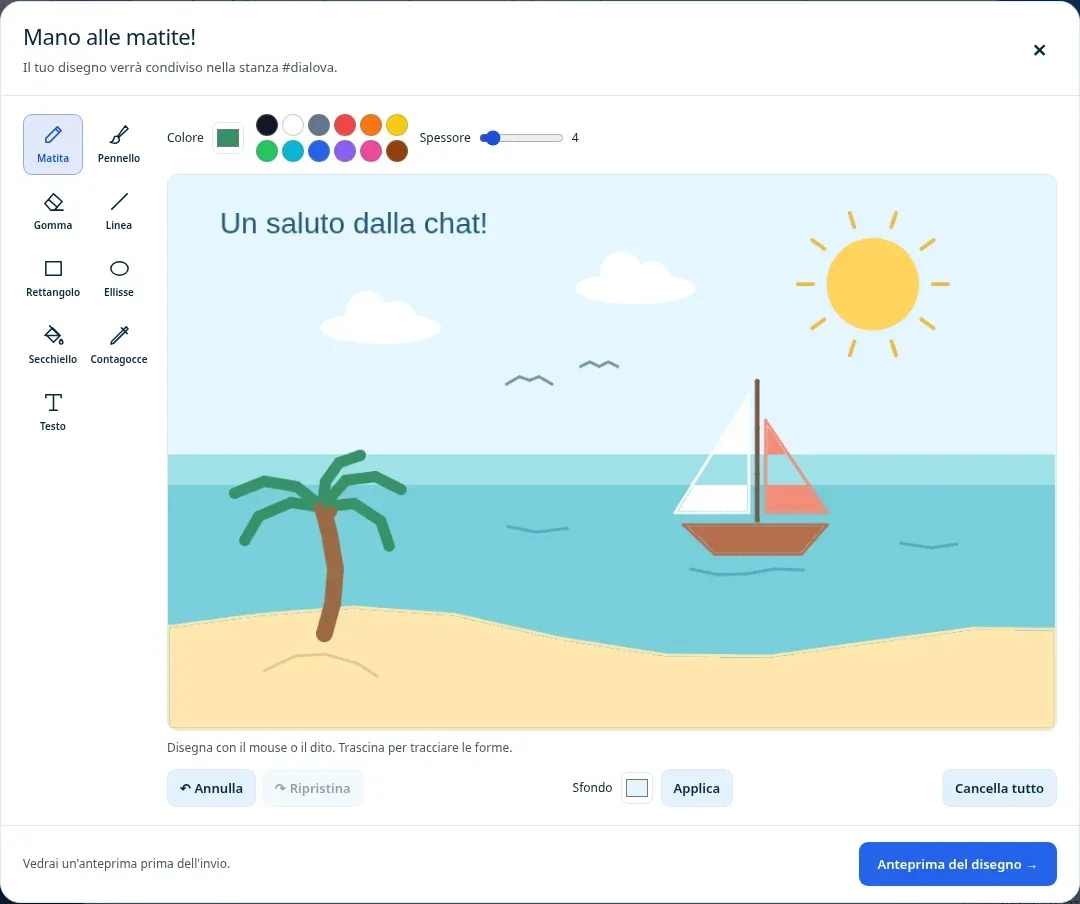
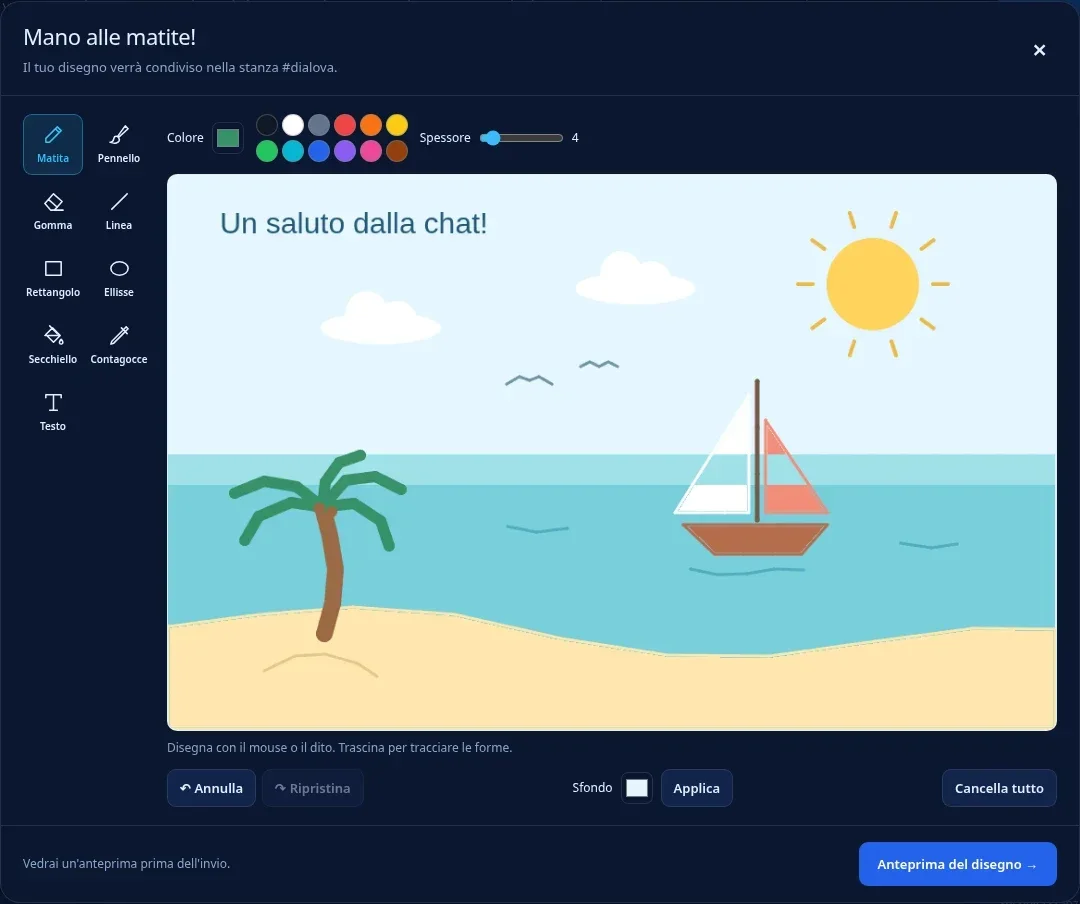
Paesaggio realizzato con gli strumenti effettivi dell’editor di Dialova.
Scegli Anteprima del disegno, verifica la conversazione di destinazione e premi Invia. Il risultato viene condiviso come un’immagine. Mentre disegni non viene trasmesso nulla; chiudendo senza inviare, il disegno non viene conservato per la visita successiva. Non serve essere bravi: una piantina approssimativa o un piccolo rebus possono già avviare uno scambio.
Un disegno inviato non è la modalità fumetto
Con il disegno crei un’immagine. In Modalità fumetto continui a scrivere, ma la stanza rappresenta i messaggi con personaggi, espressioni e nuvolette.
Si attiva dal menu di una stanza Dialova e cambia soltanto la tua visualizzazione: gli altri possono restare in testo. Privati e reti esterne mantengono l’aspetto abituale. Per rispondere, reagire o ritrovare la normale visualizzazione dei contenuti multimediali, torna al testo. L’articolo sulla chat a fumetti presenta questo universo ispirato a Microsoft Comic Chat.
IRC resta il punto d’incontro
Questi strumenti non significano che IRC non sia mai cambiato o che nessun client abbia funzioni avanzate. Dialova riunisce possibilità attorno alla conversazione scritta senza trasformare foto, vocali o chiamate in funzioni universali del protocollo.
Quanto descritto riguarda stanze e privati Dialova nella nostra interfaccia web. Client indipendenti e reti esterne possono funzionare diversamente. IRC e la chat moderna approfondisce la distinzione.
Puoi trascorrere tutta la sera scrivendo oppure usare soltanto ciò che ti serve: una citazione per chiarire, una reazione per festeggiare, un disegno per spiegarti. Non c’è un percorso obbligatorio per partecipare.
La conversazione continua
Commenti 0
I commenti sono pubblici.
Caricamento dei commenti…