
Il team di Dialova ·
Collegare Dialova con mIRC: guida alla configurazione
Crea la tua chiave IRC e configura mIRC per accedere a Dialova con TLS e SASL.

Preferisci tenere le stanze aperte in un’applicazione dedicata, usare le tue scorciatoie e scegliere come parlare? Dialova è accessibile anche da un client IRC. Entri nella stessa chat con il tuo nickname abituale, senza lasciare il sito aperto nel browser.
Ecco come collegarti con mIRC, dalla creazione della chiave IRC al primo messaggio nella stanza.
Prima di iniziare: crea la chiave IRC
Serve un account Dialova attivo. Accedi al sito prima di creare la chiave.
Ti sei iscritto con Google o un altro accesso rapido?
Potresti non avere ancora una password Dialova. Prima di creare la chiave:
- Apri Impostazioni → Il mio account → Crea una password.
- Richiedi il link via email. Il tuo account deve avere un indirizzo verificato.
- Apri il link, scegli la password Dialova e confermala. Se l’email manca, controlla lo spam. Se hai appena richiesto un link, usa quello ricevuto.
- Torna in Impostazioni → Chat e crea la chiave seguendo i passaggi qui sotto.
L’accesso con Google o con l’altro provider resta disponibile. Non inserire mai la password del provider su Dialova o in mIRC. La password Dialova conferma la creazione della chiave. In mIRC userai poi la chiave IRC.
Puoi leggere anche le domande sulla password Dialova.
Crea la tua chiave
- Accedi al tuo account e apri Impostazioni → Chat.
- Cerca la sezione per il collegamento da un programma IRC.
- Conferma la password Dialova attuale nel campo previsto.
- Usa il pulsante per creare la chiave IRC. Se ne esiste già una, potrai generarne una nuova.
- Conserva la nuova chiave: dopo aver lasciato la pagina o averla nascosta non verrà più mostrata.
La chiave è la password da usare nel client IRC. Non è la password del sito. Non condividerla e non inviarla in una stanza o in un messaggio privato.
Una nuova chiave sostituisce la precedente e chiude le vecchie connessioni IRC dell’account. Anche cambiare la password Dialova invalida la chiave. Dovrai quindi crearne un’altra e aggiornare il client.
I dati di connessione di Dialova
Sono gli stessi per qualsiasi programma:
- Server:
irc.dialova.com - Porta:
6697 - Connessione sicura: TLS, a volte chiamato SSL nei menu
- Autenticazione: SASL PLAIN
- Nickname e nome account SASL: il tuo nickname Dialova
- Password SASL: la tua chiave IRC personale
- Stanza di benvenuto:
#dialova
PLAIN indica il metodo di autenticazione. La connessione deve comunque essere cifrata con TLS. Non usare una connessione non sicura e non disattivare la verifica dei certificati.
Configurare mIRC
mIRC è un client IRC per Windows. Scarica una versione recente dal sito ufficiale di mIRC. Il programma offre un periodo di prova di 30 giorni, poi richiede una licenza. Questo riguarda il programma, indipendentemente dall’account Dialova.
Aggiungi Dialova ai server
Questi nomi corrispondono all’interfaccia inglese di mIRC:
- Apri Tools → Options oppure premi Alt + O.
- In Connect, inserisci il nickname Dialova nel campo Nickname. I campi facoltativi per nome ed email possono rimanere vuoti.
- Apri il piccolo menu accanto a Server e scegli Add…. A seconda della versione, l’elenco si trova in Connect → Servers.
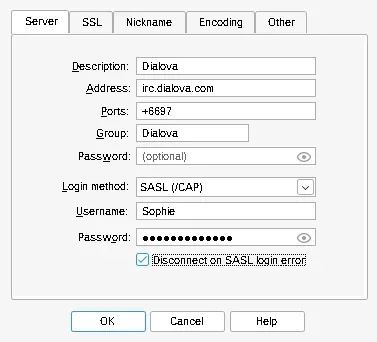
- Compila i campi così:
- Description:
Dialova - Address:
irc.dialova.com - Ports:
+6697. Il segno + attiva TLS in mIRC. - Group:
Dialova - Password, il primo campo sotto Group: lascialo vuoto.
- Login method: SASL (/CAP), senza scegliere External, ECDSA o SCRAM.
- Username: il tuo nickname Dialova.
- Password, sotto Username: la tua chiave IRC personale.
Attiva Disconnect on SASL login error per interrompere la connessione se l’autenticazione fallisce. Conferma con OK, seleziona Dialova e fai clic su Connect.
Entra nella stanza
Dopo la connessione, scrivi questo comando e premi Invio:
/join #dialova
La stanza si apre con l’elenco dei membri. Puoi anche aggiungere #dialova ai preferiti di mIRC per entrarvi automaticamente alle connessioni successive.
Trova stanze e parla in privato
Per cominciare bastano pochi comandi:
/join #dialovaapre la stanza di benvenuto./listmostra le stanze proposte dal server./query Pseudoapre una conversazione privata con un membro connesso. SostituisciPseudocon il suo nickname. Anche un doppio clic sul nickname apre un privato in mIRC.
I messaggi di testo si ritrovano anche nella chat Dialova. Webcam, profili completi e interfacce di Poker o Block drop restano sul sito. Un client IRC non sostituisce tutte le funzioni web.
Se la connessione non funziona
SASL fallisce? Controlla nickname, nome account SASL e chiave IRC. La password del sito non funziona in quel campo. Se hai cambiato password o generato una nuova chiave, sostituisci quella salvata nel programma. Verifica anche che l’account sia attivo.
mIRC richiede SASL? Attiva SASL PLAIN e inserisci la chiave nel campo della password SASL, non come password generale del server.
La connessione viene rifiutata o va in timeout? Controlla irc.dialova.com, porta 6697 e TLS. In mIRC la porta va scritta +6697. Alcune reti bloccano IRC: prova un’altra connessione affidabile oppure usa la chat web.
Compare un avviso sul certificato? Controlla indirizzo, data del dispositivo e aggiornamento del client. Non aggirare l’avviso disattivando TLS. Contatta Dialova se il problema rimane.
Le schermate sono state realizzate con account dimostrativi e mIRC 7.85 in un ambiente isolato. Mostrano la vera interfaccia inglese del programma.
Crea la tua chiave IRC nelle impostazioni, configura il client ed entra in #dialova. Puoi cambiare strumento e ritrovare le stesse conversazioni.
La conversazione continua
Commenti 0
I commenti sono pubblici.
Caricamento dei commenti…