
A equipa do Dialova ·
Ligar o Dialova com o mIRC: guia de configuração
Cria a tua chave IRC e configura o mIRC para entrares no Dialova com TLS e SASL.

Preferes manter as salas abertas numa aplicação própria, usar os teus atalhos e escolher como conversar? O Dialova também está acessível através de um cliente IRC. Entras no mesmo chat com o teu nickname habitual, sem teres de deixar o site aberto no navegador.
Este guia explica como ligar o mIRC, desde a criação da chave IRC até à primeira mensagem na sala.
Antes de começar: cria a tua chave IRC
Precisas de uma conta Dialova ativada. Inicia sessão no site antes de criar a chave.
Registaste-te com o Google ou outro acesso rápido?
Podes ainda não ter uma palavra-passe do Dialova. Antes de criares a chave:
- Abre Definições → A minha conta → Criar uma palavra-passe.
- Pede a ligação por email. A conta tem de ter um endereço verificado.
- Abre a ligação, escolhe a palavra-passe do Dialova e confirma-a. Se não encontrares o email, consulta o spam. Se acabaste de pedir uma ligação, usa essa.
- Volta a Definições → Chat e cria a chave seguindo os passos abaixo.
O acesso com o Google ou com o teu outro fornecedor continua disponível. Nunca introduzas a palavra-passe desse fornecedor no Dialova ou no mIRC. A palavra-passe do Dialova confirma a criação da chave. Depois usarás a chave IRC no mIRC.
Podes também consultar as perguntas sobre a palavra-passe do Dialova.
Criar a chave
- Entra na tua conta e abre Definições → Chat.
- Procura a secção de ligação através de um programa IRC.
- Confirma a palavra-passe atual do Dialova no campo indicado.
- Usa o botão para criar a chave IRC. Se já existir uma chave, podes gerar outra.
- Guarda a nova chave: deixa de ser apresentada quando sais da página ou a ocultas.
A chave é a palavra-passe que deves usar no cliente IRC. Não é a tua palavra-passe do site. Não a partilhes nem a envies numa sala ou mensagem privada.
Uma chave nova substitui a anterior e fecha as ligações IRC antigas da conta. Alterar a palavra-passe do Dialova também invalida a chave. Nesse caso terás de criar outra e atualizar o cliente.
Dados de ligação do Dialova
São os mesmos em qualquer programa:
- Servidor:
irc.dialova.com - Porta:
6697 - Ligação segura: TLS, por vezes chamado SSL nos menus
- Autenticação: SASL PLAIN
- Nickname e nome de conta SASL: o teu nickname Dialova
- Palavra-passe SASL: a tua chave IRC pessoal
- Sala de boas-vindas:
#dialova
PLAIN é o nome do método de autenticação. A ligação tem de continuar cifrada com TLS. Não uses uma ligação insegura nem desatives a verificação dos certificados.
Configurar o mIRC
O mIRC é um cliente IRC para Windows. Descarrega uma versão recente no site oficial do mIRC. O programa oferece um período de avaliação de 30 dias e depois requer uma licença. Isso diz respeito ao programa, independentemente da tua conta Dialova.
Adicionar o Dialova aos servidores
Os nomes seguintes correspondem à interface inglesa do mIRC:
- Abre Tools → Options ou carrega em Alt + O.
- Em Connect, introduz o teu nickname Dialova em Nickname. Podes deixar vazios os campos facultativos de nome e email.
- Abre o pequeno menu junto de Server e escolhe Add…. Consoante a versão, a lista está em Connect → Servers.
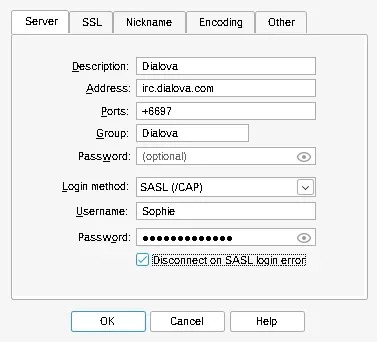
- Preenche os campos:
- Description:
Dialova - Address:
irc.dialova.com - Ports:
+6697. O sinal + ativa o TLS no mIRC. - Group:
Dialova - Password, o primeiro campo abaixo de Group: deixa vazio.
- Login method: SASL (/CAP), sem escolher External, ECDSA ou SCRAM.
- Username: o teu nickname Dialova.
- Password, abaixo de Username: a tua chave IRC pessoal.
Ativa Disconnect on SASL login error para o mIRC terminar a ligação se a autenticação falhar. Confirma com OK, seleciona Dialova e clica em Connect.
Entrar na sala
Quando estiveres ligado, escreve este comando e carrega em Enter:
/join #dialova
A sala abre com a lista dos participantes. Também podes adicionar #dialova aos favoritos do mIRC para entrares automaticamente nas próximas ligações.
Encontrar salas e conversar em privado
Bastam alguns comandos para começar:
/join #dialovaabre a sala de boas-vindas./listmostra as salas disponibilizadas pelo servidor./query Pseudoabre uma conversa privada com um membro ligado. SubstituiPseudopelo nickname da pessoa. Um duplo clique no nickname também abre um privado no mIRC.
As mensagens de texto aparecem também no chat do Dialova. As webcams, os perfis completos e as interfaces do póquer ou do Block drop continuam no site. Um cliente IRC não substitui todas as funcionalidades web.
Se a ligação não funcionar
O SASL falha? Verifica o nickname, o nome de conta SASL e a chave IRC. A palavra-passe do site não funciona nesse campo. Se alteraste a palavra-passe ou criaste outra chave, substitui a que está guardada no programa. Confirma também que a conta está ativada.
O mIRC indica que precisas de SASL? Ativa SASL PLAIN e introduz a chave no campo de palavra-passe SASL, não como palavra-passe geral do servidor.
A ligação é recusada ou expira? Verifica irc.dialova.com, a porta 6697 e o TLS. No mIRC deves escrever +6697. Algumas redes bloqueiam o IRC: experimenta outra ligação de confiança ou usa o chat web.
Aparece um aviso de certificado? Verifica o endereço, a data do dispositivo e se o cliente está atualizado. Não contornes o aviso desativando o TLS. Contacta o Dialova se o problema persistir.
As capturas foram feitas com contas de demonstração e o mIRC 7.85 num ambiente isolado. Mostram a interface inglesa real do programa.
Cria a tua chave IRC nas definições, configura o cliente e entra em #dialova. Podes mudar de ferramenta e continuar a encontrar as mesmas conversas.
A conversa continua
Comentários 0
Os comentários são públicos.
A carregar comentários…